
Escribir un email profesional no consiste solamente en ordenar unas cuantas frases. Hay que definir el objetivo, seleccionar la información necesaria, adaptar el tono al destinatario y dejar claro qué debe ocurrir después.
ChatGPT puede ayudarte a preparar un primer borrador, mejorar un mensaje que ya has escrito o encontrar una formulación adecuada para una situación delicada. Resulta especialmente útil para tareas frecuentes como hacer seguimientos, solicitar información, confirmar reuniones o resumir acuerdos.
En esta guía aprenderás a escribir emails profesionales con ChatGPT mediante prompts reutilizables, ejemplos prácticos y un método de revisión para que el resultado sea claro, natural y adecuado para cada situación.
Si estás comenzando y quieres conocer otras aplicaciones además del correo electrónico, consulta nuestra guía sobre cómo usar inteligencia artificial en la oficina para ahorrar tiempo en documentos, reuniones, presentaciones y organización.
Resumen rápido
Para obtener un borrador útil, indica a ChatGPT:
- Quién recibirá el email y qué relación tienes con esa persona.
- Qué quieres conseguir con el mensaje.
- Qué información debe incluir.
- Qué tono necesitas: formal, cordial, directo o diplomático.
- Qué extensión aproximada debe tener.
- Qué acción esperas del destinatario.
- Qué datos no debe modificar ni inventar.
Utiliza el resultado como un borrador. Antes de enviarlo, comprueba los nombres, las fechas, las cifras, los archivos mencionados, los compromisos asumidos y el próximo paso.
Importante: no introduzcas información confidencial, datos personales o contenido interno sin comprobar previamente las normas de tu organización y la configuración de privacidad de la herramienta.
En esta guía encontrarás
Por qué usar ChatGPT para escribir emails profesionales
Muchos correos de trabajo siguen estructuras similares, aunque cambien el destinatario, el asunto o los datos concretos. ChatGPT puede acelerar la preparación de esos mensajes al transformar unas instrucciones claras en un primer borrador.
Puedes utilizarlo para:
- Responder consultas.
- Pedir información o documentación.
- Hacer seguimiento de una conversación.
- Confirmar reuniones.
- Resumir acuerdos.
- Comunicar decisiones o demoras.
- Preparar asuntos y cierres.
- Adaptar el tono de un mensaje existente.
Su principal ventaja es evitar la página en blanco. En lugar de dedicar tiempo a decidir cómo comenzar y organizar el email, puedes concentrarte en revisar el contenido, ajustar el tono y comprobar que el mensaje refleja correctamente tu intención.
Por ejemplo, podrías indicarle:
Necesito escribir un email cordial para hacer seguimiento de una propuesta enviada la semana pasada. Quiero preguntar si tuvieron oportunidad de revisarla y ofrecer una reunión breve para resolver dudas. El mensaje debe ser claro y no superar las 120 palabras.
Con ese contexto, ChatGPT puede generar una primera versión que después deberás personalizar. Si quieres conocer otros usos del asistente, consulta nuestra guía sobre ChatGPT para tareas de oficina.
Qué tipos de emails puedes preparar con ChatGPT
ChatGPT puede ayudarte tanto a crear mensajes desde cero como a mejorar borradores existentes. Estos son algunos de los usos más habituales.
1. Emails de seguimiento
Sirven para retomar una conversación, recordar un asunto pendiente o proponer el siguiente paso sin adoptar un tono insistente.
Por ejemplo:
- Hacer seguimiento de una propuesta.
- Solicitar una respuesta pendiente.
- Retomar una conversación después de una reunión.
- Confirmar tareas, responsables o fechas.
2. Emails para pedir información
Puedes utilizarlos para solicitar datos, documentos, confirmaciones o aclaraciones. El prompt debe indicar qué necesitas, por qué lo solicitas y cuándo esperas recibirlo.
Por ejemplo:
- Pedir documentación.
- Consultar la situación de una tarea.
- Solicitar fechas disponibles.
- Pedir una aclaración sobre una decisión.
3. Emails de respuesta
ChatGPT puede ayudarte a organizar una respuesta cuando el mensaje recibido contiene varias preguntas o requiere reunir información dispersa.
Puedes pedirle que:
- Identifique los puntos que debes responder.
- Ordene la información por temas.
- Prepare una respuesta breve y clara.
- Señale qué cuestiones todavía necesitan confirmación.
No delegues en la herramienta la decisión final. Antes de enviar el email, comprueba que haya respondido correctamente a cada pregunta.
4. Emails difíciles o delicados
En situaciones sensibles, ChatGPT puede proponer formulaciones más diplomáticas y ayudarte a separar los hechos de las emociones.
Puede ser útil para:
- Rechazar una propuesta.
- Pedir una corrección.
- Comunicar una demora.
- Responder una queja.
- Marcar un límite con cortesía.
Estos mensajes requieren una revisión especialmente cuidadosa. Comprueba que el texto no prometa algo que no puedes cumplir, minimice el problema o adopte un tono inadecuado.
5. Emails breves de organización
También puedes utilizarlo para mensajes cotidianos que deben escribirse con rapidez, pero conservar claridad y profesionalidad.
Por ejemplo:
- Confirmar una reunión.
- Recordar una fecha límite.
- Reenviar información con contexto.
- Resumir acuerdos.
- Comunicar próximos pasos.
En estos casos, indica que el mensaje debe ser breve y especifica la acción que esperas del destinatario.
Cómo preparar un buen prompt para emails
Un prompt útil no necesita ser largo, pero debe proporcionar la información suficiente para que ChatGPT comprenda la situación y no tenga que completar los datos por su cuenta.
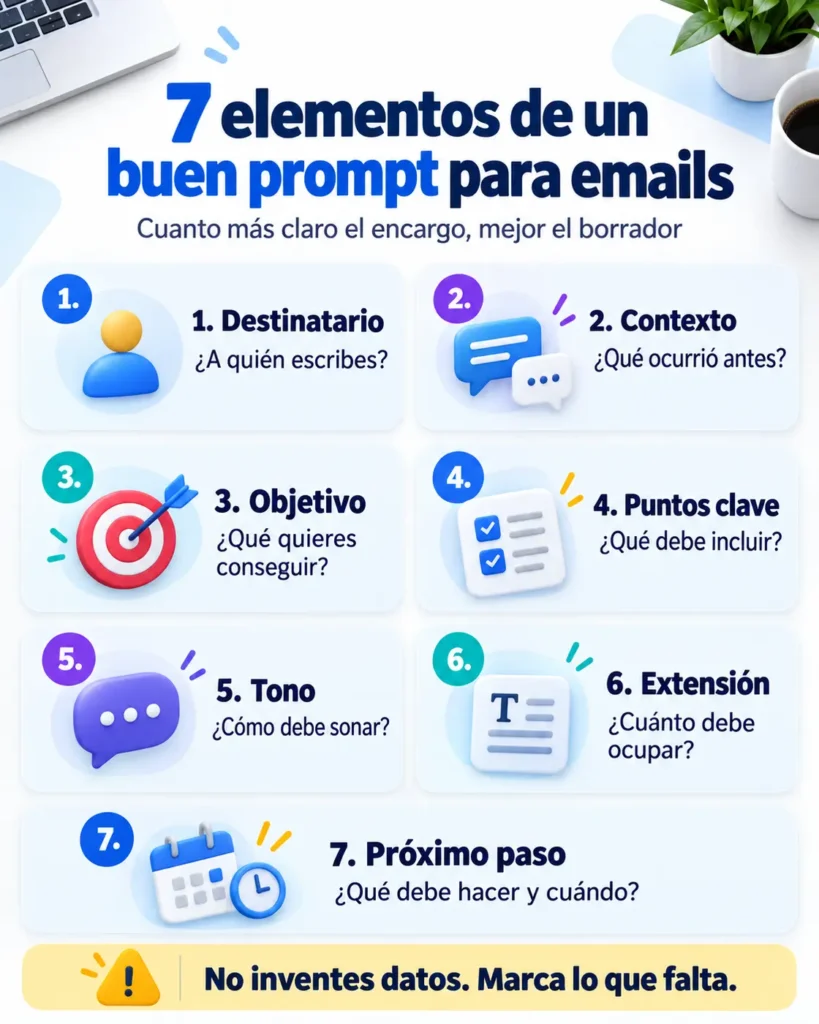
Antes de pedir el borrador, define estos siete elementos:
- Destinatario: indica a quién va dirigido el email y cuál es su función o relación contigo. No se escribe igual a un cliente nuevo, un proveedor, un responsable o un compañero habitual.
- Contexto: explica brevemente qué ha ocurrido antes. Por ejemplo, si hubo una reunión, si ya enviaste una propuesta o si estás respondiendo una consulta.
- Objetivo: especifica qué quieres conseguir con el mensaje: obtener una respuesta, solicitar documentación, confirmar una decisión, proponer una reunión o comunicar una demora.
- Puntos clave: enumera la información que debe aparecer. Incluir estos datos reduce el riesgo de que el borrador omita algo importante.
- Tono: señala si el mensaje debe ser formal, cordial, directo, cercano o diplomático. Puedes combinar indicaciones, como «claro, cordial y profesional».
- Extensión y formato: indica si necesitas un email breve o detallado, si debe incluir un asunto y si quieres una o varias versiones.
- Próximo paso: explica qué acción esperas del destinatario y, si corresponde, en qué fecha.
Plantilla base para escribir un email con ChatGPT
Puedes copiar esta estructura y completar los campos entre corchetes:
Redacta un email profesional con la siguiente información:
Destinatario: [persona, cargo o tipo de destinatario].
Relación o contexto previo: [explicación breve].
Objetivo del email: [qué quiero conseguir].
Puntos que debe incluir: [información necesaria].
Tono: [formal, cordial, directo, diplomático u otro].
Extensión aproximada: [breve, número máximo de palabras o nivel de detalle].
Próximo paso esperado: [qué debe hacer el destinatario y cuándo].
Incluye un asunto claro, un saludo adecuado y un cierre profesional. No inventes nombres, fechas, cifras, compromisos ni documentos. Si falta algún dato necesario, indícalo entre corchetes para que pueda completarlo antes de enviar el mensaje.
Esta plantilla sirve como punto de partida. No es necesario completar todos los campos en mensajes sencillos, pero cuanto más delicada o importante sea la comunicación, más contexto conviene proporcionar.
Prompts prácticos para emails profesionales
Estas plantillas pueden copiarse y adaptarse a situaciones reales. Sustituye los campos entre corchetes y elimina cualquier instrucción que no resulte necesaria.
Antes de pegar un mensaje recibido, elimina o reemplaza nombres, direcciones, datos personales e información confidencial que no sea imprescindible para preparar la respuesta.
Prompt 1 — Hacer seguimiento de una propuesta
Redacta un email de seguimiento dirigido a [destinatario] sobre la propuesta de [tema] enviada el [fecha].

El objetivo es preguntar si tuvo oportunidad de revisarla y proponer [próximo paso]. Utiliza un tono cordial, profesional y no insistente. El mensaje debe tener un máximo de [número] palabras e incluir un asunto claro.

No inventes datos ni afirmes que hubo conversaciones que no se mencionan. Si falta alguna información necesaria, indícala entre corchetes.
Prompt 2 — Responder una consulta
Ayúdame a responder el siguiente email:

[pegar aquí el mensaje recibido, después de eliminar información sensible]

La respuesta debe incluir estos puntos:

[punto 1]

[punto 2]

[punto 3]

Identifica primero las preguntas o solicitudes que contiene el mensaje. Después redacta una respuesta clara, cordial y profesional que atienda cada punto.

No añadas datos, fechas ni compromisos que no estén incluidos en mis instrucciones. Si alguna cuestión no puede responderse con la información disponible, señálala entre corchetes.
Prompt 3 — Solicitar información o documentación
Redacta un email profesional para solicitar [información, documento o dato] a [destinatario].

Explica brevemente que lo necesitamos para [motivo]. Solicita, si es posible, recibirlo antes del [fecha] y especifica el formato o contenido necesario: [detalles].

Utiliza un tono cordial y directo. Incluye un asunto claro y una frase final que facilite la respuesta. No inventes requisitos ni justificaciones adicionales.
Prompt 4 — Confirmar una reunión
Redacta un email breve para confirmar una reunión con [destinatario].

Datos de la reunión:

Fecha: [fecha].

Hora y zona horaria: [hora y zona].

Modalidad o lugar: [videollamada, oficina u otro].

Objetivo: [objetivo].

Temas principales: [temas].

Duración prevista: [duración].

Enlace o dirección: [dato o “pendiente de confirmar”].

Utiliza un tono cordial y profesional. Incluye un asunto y pide al destinatario que avise si necesita modificar algún dato. No inventes información que no aparezca en la lista.
Prompt 5 — Comunicar una demora
Redacta un email para comunicar una demora en [tarea, proyecto o entrega] a [destinatario].

El mensaje debe:

Explicar brevemente qué entrega se retrasa.
Indicar la causa sin incluir excusas innecesarias: [causa].
Señalar el efecto práctico de la demora: [efecto].
Proponer una nueva fecha realista: [fecha].
Explicar qué medidas estamos tomando: [medidas].
Indicar el próximo punto de actualización: [fecha o acción].

Utiliza un tono claro, responsable y profesional. Evita minimizar el problema, exagerar la disculpa o prometer resultados que no estén confirmados. Incluye un asunto adecuado y mantén el email por debajo de [número] palabras.
Prompt 6 — Rechazar una propuesta con cortesía
Redacta un email profesional para comunicar a [persona, proveedor o empresa] que no avanzaremos con su propuesta sobre [tema].

El mensaje debe:

Agradecer el tiempo y la información proporcionada.
Comunicar la decisión con claridad.
Incluir esta explicación breve, si corresponde: [motivo que puede compartirse].
Evitar críticas innecesarias o justificaciones inventadas.
Mantener abierta una posible conversación futura solamente si resulta sincero y conveniente.

Utiliza un tono respetuoso, cordial y directo. Incluye un asunto adecuado y limita el mensaje a [número] palabras.
Prompt 7 — Mejorar un email ya escrito
Revisa el siguiente borrador:

[pegar aquí el email después de eliminar información sensible]

Mejóralo para que sea más claro, natural y profesional.

Conserva el significado, los datos y los compromisos originales. Corrige repeticiones, frases confusas y párrafos demasiado largos. Asegúrate de que el objetivo y el próximo paso sean fáciles de identificar.

No añadas información ni cambies el grado de formalidad sin necesidad. Si detectas datos ambiguos o afirmaciones que deberían comprobarse, indícalos entre corchetes.

Devuelve una versión final completa con asunto, saludo, cuerpo y cierre.
Prompt 8 — Hacer un email más breve
Reduce el siguiente email para que sea más breve y directo:

[pegar aquí el email]

Mantén:

El objetivo principal.
Los datos necesarios para comprender el mensaje.
Las fechas y compromisos existentes.
La acción que debe realizar el destinatario.
Un tono cordial y profesional.

Elimina repeticiones, antecedentes innecesarios y frases que no ayuden a tomar una decisión o responder. No modifiques los hechos ni añadas información. La nueva versión debe tener un máximo de [número] palabras.
Prompt 9 — Adaptar el tono de un email
Reescribe el siguiente email con un tono más [formal, cordial, directo, diplomático o cercano]:

[pegar aquí el email]

Conserva el objetivo, los datos y los compromisos originales. No añadas información ni suavices tanto el mensaje que deje de entenderse qué necesito del destinatario.

Utiliza frases naturales, evita expresiones excesivamente corporativas y mantén un cierre con un próximo paso claro.

Después de la versión revisada, explica en tres puntos breves qué cambios de tono realizaste.
Prompt 10 — Crear asuntos para un email
Propón cinco asuntos claros y profesionales para un email con estas características:

Destinatario: [tipo de destinatario].
Objetivo: [objetivo del email].
Tema principal: [tema].
Fecha o acción importante, si corresponde: [dato].
Tono: [formal, cordial, directo u otro].

Los asuntos deben permitir comprender el motivo del mensaje antes de abrirlo. Evita fórmulas exageradas, expresiones comerciales, mayúsculas innecesarias y palabras como «urgente» si la situación no lo requiere.

Presenta cinco opciones breves y explica en una línea cuándo convendría utilizar cada una.
No necesitas utilizar el prompt completo en todos los casos. Puedes eliminar instrucciones o añadir restricciones según la importancia del mensaje, el destinatario y la información disponible.
Cómo mejorar el tono, la claridad y la brevedad
ChatGPT no solo sirve para redactar emails desde cero. Con frecuencia resulta más eficaz comenzar con un borrador propio y pedirle que lo revise. De este modo, el mensaje conserva mejor tu intención, tus datos y tu forma habitual de comunicarte.
Puedes solicitar cambios concretos como:
- Simplificar frases demasiado largas.
- Eliminar repeticiones.
- Reducir la extensión sin perder información.
- Adaptar el tono al destinatario.
- Ordenar mejor las ideas.
- Destacar la acción esperada.
- Proponer un asunto más claro.
- Señalar datos que deben comprobarse.
Es preferible pedir una modificación específica en lugar de utilizar una instrucción genérica como «mejora este email».
Por ejemplo:
Revisa este email para que sea más claro y cordial. Conserva todos los datos y compromisos originales, elimina repeticiones y deja explícita la acción que debe realizar el destinatario. No inventes información. Marca entre corchetes cualquier dato que necesite confirmación.Este uso corresponde a una tarea de asistencia y revisión, no a una automatización completa. Si quieres distinguir ambos enfoques, consulta nuestra guía sobre qué tareas de oficina conviene automatizar con IA.
Ejemplo: mejorar un borrador existente
Borrador original
Hola, te escribo para saber si ya viste lo que mandé porque necesitamos avanzar y todavía no recibimos respuesta.El mensaje comunica la necesidad, pero no identifica con precisión qué se envió, qué debe hacer el destinatario ni cuándo se necesita la respuesta. Además, puede sonar impaciente.
Prompt de revisión
Reescribe este mensaje para que suene cordial, claro y profesional. Necesitamos saber si el destinatario revisó la propuesta enviada el [fecha] para poder avanzar con [proyecto]. Pide una respuesta antes del [fecha] y ofrece resolver dudas. No inventes información adicional.Versión revisada
Asunto: Seguimiento de la propuesta de [tema]

Hola [nombre]:

Quería consultarte si pudiste revisar la propuesta enviada el [fecha]. Para avanzar con [proyecto], necesitaríamos conocer tus comentarios antes del [fecha].

Si tienes alguna duda, podemos resolverla por email o coordinar una conversación breve.

Muchas gracias.

Un saludo,
[nombre]
La versión revisada es más útil porque identifica el documento, explica por qué se necesita la respuesta y propone un próximo paso. Aun así, antes de enviarla debes completar los campos pendientes y comprobar que el plazo y el tono sean adecuados.
Cómo revisar un email antes de enviarlo
Un texto bien redactado puede contener un destinatario incorrecto, una fecha equivocada o un compromiso que no pretendías asumir. Por eso, la revisión final debe comprobar tanto la redacción como los hechos.
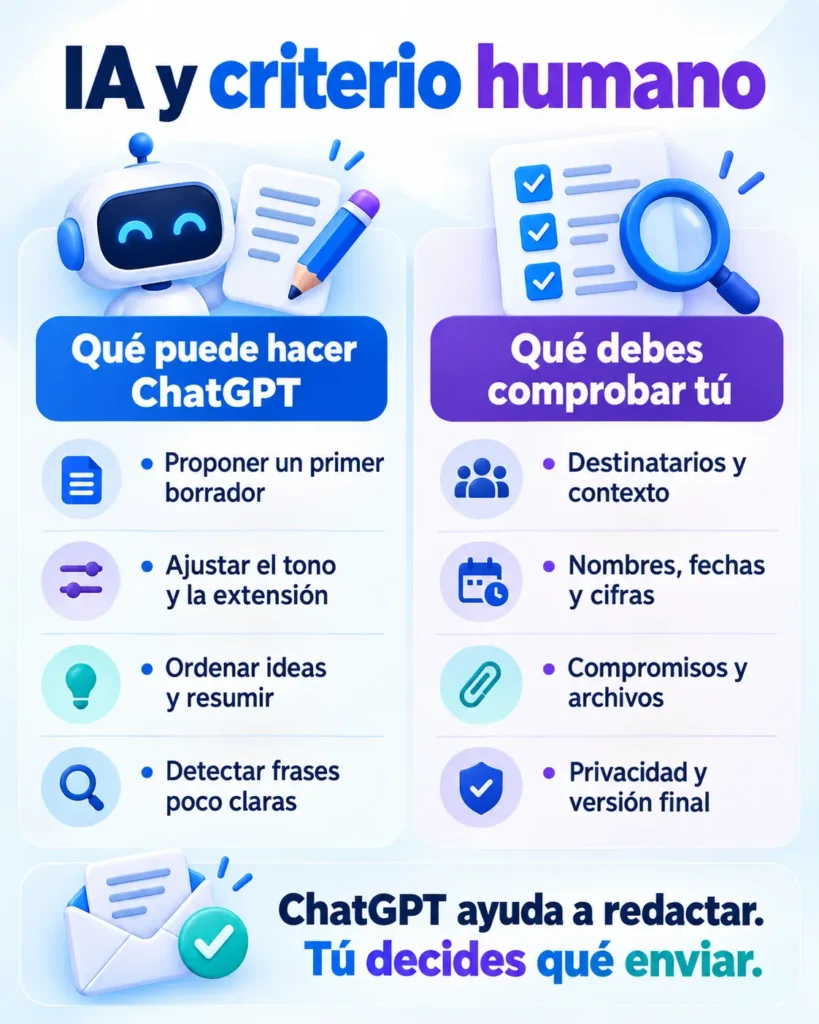
ChatGPT puede ayudarte a detectar frases confusas o información aparentemente incompleta, pero no puede confirmar que los datos sean correctos si no dispone de una fuente fiable. Esa comprobación sigue siendo responsabilidad de la persona que envía el mensaje.
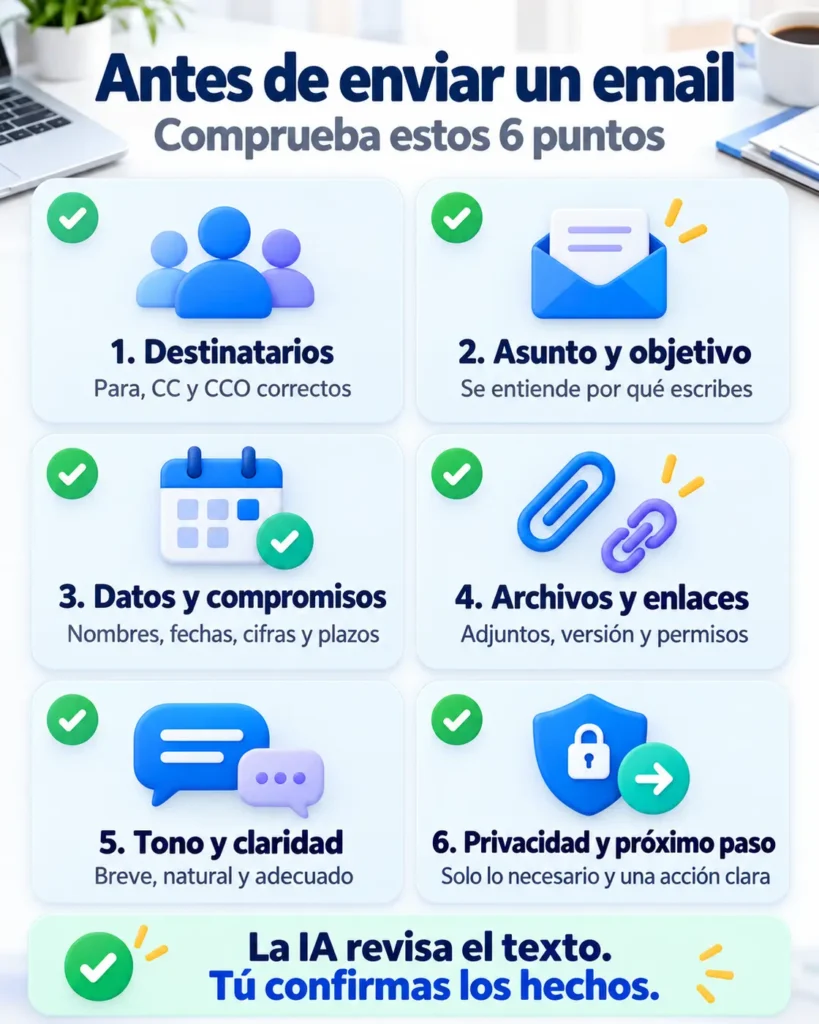
Lista de comprobación antes de enviar
- Destinatarios: confirma que las direcciones de los campos «Para», «CC» y «CCO» sean correctas. Revisa especialmente las respuestas a conversaciones con varias personas.
- Asunto: comprueba que permita entender el propósito del email y que corresponda con el contenido actual del mensaje.
- Objetivo: el destinatario debe comprender rápidamente por qué recibe el email y qué necesitas de él.
- Datos y compromisos: verifica nombres, cargos, cifras, fechas, horarios, plazos, precios y decisiones. Comprueba también que el texto no prometa acciones que todavía no estén confirmadas.
- Archivos y enlaces: confirma que hayas adjuntado los documentos mencionados, que sean las versiones correctas y que los enlaces funcionen y tengan los permisos adecuados.
- Tono: asegúrate de que resulte apropiado para la relación, el tema y el grado de urgencia. Un mensaje puede ser directo sin resultar brusco.
- Información sensible: elimina datos personales, credenciales, información interna o detalles confidenciales que el destinatario no necesite recibir.
- Extensión y estructura: utiliza párrafos breves y elimina antecedentes que no ayuden a comprender el asunto o tomar una decisión.
- Próximo paso: deja claro quién debe hacer qué y, cuando corresponda, antes de qué fecha.
- Lectura final: lee el mensaje completo fuera del contexto de la conversación. Comprueba que una persona que no participó en su redacción pueda entenderlo sin hacer suposiciones.
También puedes utilizar este prompt como última comprobación:
Revisa el siguiente email antes de enviarlo. No cambies los hechos ni añadas información.

Indica por separado:

Frases que podrían resultar confusas.
Datos, fechas o compromisos que deberían comprobarse.
Información mencionada que parece requerir un archivo o enlace.
Si la acción esperada del destinatario está clara.
Si el tono resulta adecuado para [tipo de destinatario y situación].
Después, propón una versión revisada que conserve el sentido original. Marca entre corchetes cualquier información que falte o necesite confirmación.
La IA puede señalar posibles problemas, pero la decisión final debe tomarse después de revisar el mensaje, sus destinatarios y sus archivos adjuntos.
Errores comunes al escribir emails con ChatGPT
La calidad del resultado no depende únicamente de la redacción. También influyen la información proporcionada, la revisión de los hechos y la forma en que se utilizan los datos.
Error 1: pedir un «email profesional» sin aportar contexto
Una instrucción demasiado general suele producir un mensaje genérico. ChatGPT necesita conocer, como mínimo, el destinatario, el objetivo, los puntos principales y la acción esperada.
En lugar de escribir:
Redacta un email profesional.
Indica una situación concreta:
Redacta un email profesional para un cliente que solicitó más información sobre una propuesta. Responde los tres puntos indicados, mantén un tono cordial y propón una conversación breve para resolver dudas.
Error 2: utilizar el mismo tono en todas las situaciones
Un mensaje para un compañero habitual no requiere la misma formalidad que una propuesta comercial o una comunicación delicada.
Define el tono según:
- La relación con el destinatario.
- La importancia del asunto.
- El canal y la cultura de la organización.
- La urgencia real.
- El efecto que podría producir una formulación demasiado directa o ambigua.
Evita utilizar «formal» como única indicación. Expresiones como «claro, cordial y directo» o «diplomático, pero sin ocultar la decisión» suelen ofrecer una orientación más precisa.
Error 3: copiar y enviar el resultado sin comprobarlo
ChatGPT puede modificar, omitir o completar información de forma incorrecta. Antes de enviar el mensaje, revisa especialmente:
- Nombres y cargos.
- Fechas y horarios.
- Cifras, precios y plazos.
- Decisiones y responsabilidades.
- Archivos y enlaces mencionados.
- Compromisos asumidos.
- Acción solicitada al destinatario.
Una redacción convincente no garantiza que los datos sean verdaderos.
Error 4: introducir información confidencial sin revisar las condiciones de uso
No pegues automáticamente emails completos, contratos, credenciales, datos personales, información de clientes o documentos internos.
Antes de utilizar ChatGPT en un entorno profesional:
- Comprueba las normas de tu organización.
- Revisa qué tipo de cuenta o espacio de trabajo estás utilizando.
- Consulta los controles de datos de ChatGPT.
- Elimina nombres y detalles que no sean necesarios.
- Sustituye datos sensibles por etiquetas como
[cliente],[importe]o[proyecto]. - Considera utilizar un Chat temporal cuando resulte apropiado.
Cambiar una configuración de privacidad no sustituye las obligaciones legales, contractuales o internas de la organización. Si no tienes autorización para compartir un dato, no lo introduzcas en la herramienta.
Error 5: aceptar un texto que suena artificial
Algunos borradores contienen frases demasiado ceremoniosas, repeticiones o expresiones que no utilizarías en una conversación profesional real.
Si el resultado no representa tu forma de comunicarte, puedes pedir:
Reescribe el email con un lenguaje más natural y directo. Evita frases hechas, adjetivos innecesarios y expresiones excesivamente corporativas. Mantén un tono cordial y profesional.
Revisa también los saludos y cierres. No todos los mensajes necesitan comenzar con una fórmula extensa ni terminar con varios agradecimientos.
Error 6: delegar en la IA una decisión delicada
ChatGPT puede ayudarte a expresar una decisión, pero no debe decidir por ti si corresponde rechazar una propuesta, aceptar una condición, asumir una responsabilidad o comunicar información sensible.
En mensajes importantes, define primero:
- Qué decisión se tomó.
- Qué información puede comunicarse.
- Qué explicación resulta apropiada.
- Qué alternativas pueden ofrecerse.
- Quién debe aprobar el email antes de enviarlo.
La herramienta puede mejorar la formulación, pero el criterio, la responsabilidad y la aprobación final siguen siendo humanos.
Herramientas y guías relacionadas
ChatGPT es una opción flexible para redactar, revisar y resumir emails mediante conversación. Gemini y Claude también pueden ayudar con estas tareas, aunque la elección depende del entorno de trabajo, la extensión de los textos y las políticas de la organización.
Antes de incorporar otra herramienta, comprueba si mejora alguno de estos aspectos:
- El tiempo necesario para preparar el borrador.
- La calidad de la redacción.
- La integración con tu correo y tus documentos.
- La protección y administración de los datos.
- El trabajo necesario para revisar el resultado.
Puedes ampliar esta guía con los siguientes recursos:
- ChatGPT para oficina: usos, ventajas, límites y ejemplos prácticos.
- Cómo usar inteligencia artificial en la oficina para ahorrar tiempo.
- Herramientas de IA para trabajar mejor en la oficina.
- Prompts y recursos para ahorrar tiempo con IA.
Descarga 50 prompts de IA para ahorrar tiempo en la oficina
Si quieres aplicar este método con más rapidez, puedes descargar nuestro pack gratuito de 50 prompts de IA para oficina.
Incluye plantillas para:
- Escribir y responder emails profesionales.
- Resumir documentos y extraer información importante.
- Preparar reuniones y convertir notas en actas.
- Organizar presentaciones.
- Priorizar tareas y ordenar el trabajo.
Puedes adaptar los prompts para utilizarlos en ChatGPT, Gemini, Claude y otros asistentes similares.recomendacion-final-emailsPuedes adaptar los prompts para utilizarlos en ChatGPT, Gemini, Claude y otros asistentes similares.
Recomendación final
ChatGPT resulta más útil como asistente de redacción que como sistema encargado de enviar mensajes sin supervisión. Puede acelerar el primer borrador, proponer alternativas y mejorar la claridad, pero no conoce todos los antecedentes ni puede confirmar por sí solo que los datos sean correctos.
Un método de trabajo sencillo consiste en:
- Definir el mensaje: determina el destinatario, el objetivo, los datos necesarios y el próximo paso.
- Preparar el borrador: proporciona contexto suficiente y pide una extensión y un tono concretos.
- Revisar los hechos: comprueba nombres, fechas, cifras, archivos, enlaces y compromisos.
- Personalizar la redacción: elimina expresiones genéricas y adapta el mensaje a tu forma habitual de comunicarte.
- Enviar con criterio: confirma los destinatarios y asegúrate de que el email representa realmente tu decisión.
Empieza con mensajes frecuentes y de bajo riesgo, como confirmaciones, solicitudes de información o seguimientos sencillos. Para comunicaciones delicadas, contractuales o confidenciales, aumenta el nivel de revisión y solicita aprobación cuando corresponda.
Regla práctica: si no enviarías el mensaje sin leerlo cuando lo redacta otra persona, tampoco deberías enviarlo sin revisar cuando lo prepara una IA.
Cuando este método ya forme parte de tu trabajo habitual, puedes integrarlo en procesos más amplios. Consulta nuestros 7 flujos de trabajo con IA para ahorrar tiempo en la oficina para ver cómo combinar redacción, revisión y seguimiento.
Preguntas frecuentes sobre emails profesionales con ChatGPT
¿ChatGPT puede escribir emails profesionales?
Sí. Puede preparar borradores, mejorar mensajes existentes, adaptar el tono, resumir conversaciones y proponer asuntos o cierres. El resultado debe revisarse antes de enviarlo porque puede omitir información, interpretar mal el contexto o añadir detalles incorrectos.
¿Qué información debo darle para obtener un buen email?
Indica quién es el destinatario, qué relación tienes con esa persona, cuál es el objetivo del mensaje, qué puntos debe incluir y qué acción esperas. También conviene especificar el tono, la extensión y cualquier dato que no deba modificar.
¿Puedo copiar y enviar directamente el email generado?
No es recomendable. Comprueba nombres, fechas, cifras, destinatarios, archivos adjuntos, enlaces y compromisos. También debes asegurarte de que el mensaje represente realmente tu intención y tu forma de comunicarte.
¿ChatGPT sirve para responder emails difíciles o delicados?
Puede ayudarte a encontrar una formulación más clara y diplomática para comunicar una demora, rechazar una propuesta, pedir una corrección o responder una queja. Sin embargo, la decisión, la información que puede compartirse y la aprobación final deben quedar bajo control humano.
¿Puedo usar ChatGPT con emails confidenciales?
Solo si cuentas con autorización y el uso cumple las normas de tu organización. Elimina datos personales y detalles innecesarios, revisa el tipo de cuenta y sus controles de datos, y evita introducir información sensible cuando no sea imprescindible. Una configuración de privacidad no convierte en autorizado un uso que la organización prohíbe.
¿Qué tono conviene pedir para un email de trabajo?
Para muchas situaciones funciona la indicación «claro, cordial y profesional». En comunicaciones delicadas puedes pedir un tono diplomático y cuidadoso; para mensajes internos sencillos, uno breve y directo. El tono debe adaptarse a la relación con el destinatario y a la importancia del asunto.
¿Cómo evitar que un email generado suene artificial?
Proporciona contexto concreto, parte de un borrador propio y pide que conserve tu forma de expresarte. También puedes solicitar que elimine frases hechas, repeticiones y expresiones excesivamente corporativas. La lectura final en voz alta ayuda a detectar formulaciones que no utilizarías normalmente.
¿Puede ChatGPT resumir un email largo y preparar una respuesta?
Sí. Puedes pedirle que identifique las preguntas, decisiones y tareas pendientes antes de redactar la respuesta. Comprueba después que haya interpretado correctamente el mensaje original y que ninguna cuestión importante haya quedado sin responder.