Canva IA para oficina: qué puedes hacer y cuándo conviene usarlo
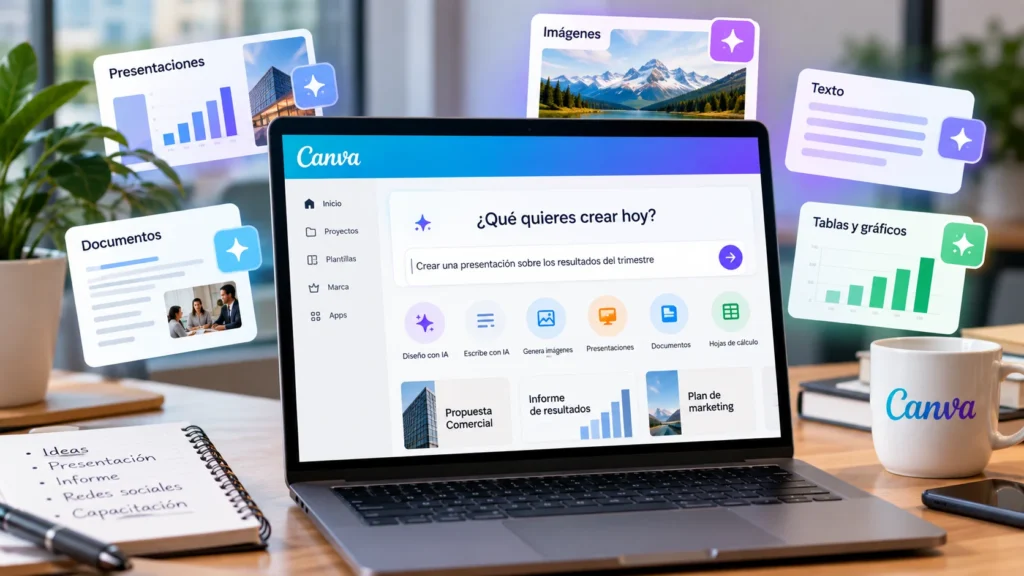
Canva IA puede ayudarte a crear presentaciones, documentos, gráficos, imágenes y otros materiales visuales sin empezar desde cero. También puede resumir, reescribir, generar contenido y acelerar tareas de diseño que antes requerían más tiempo o experiencia.
Para el trabajo de oficina, su principal ventaja es reunir en un mismo entorno la creación de contenido y la edición visual. Esto puede resultar útil para preparar presentaciones, informes, propuestas, materiales internos, publicaciones o documentos que necesitan verse profesionales sin depender constantemente de un diseñador.
Pero Canva IA no es necesariamente la mejor herramienta para cualquier tarea. Su utilidad depende de qué quieres crear, cuánto control necesitas sobre el contenido y el diseño, qué materiales de partida tienes y si el resultado debe integrarse con otros flujos de trabajo.
En esta guía veremos qué puedes hacer con Canva IA en la oficina, cuáles son sus funciones más útiles, cómo aplicarla en tareas reales, qué limitaciones conviene conocer y en qué situaciones puede ser mejor elegir otra herramienta.
Resumen ejecutivo
Canva IA puede ser especialmente útil en la oficina cuando necesitas crear materiales visuales con rapidez y mantenerlos editables dentro de un mismo entorno.
Puede ayudarte a:
- generar primeros borradores de presentaciones y documentos;
- resumir, reescribir y adaptar textos;
- crear imágenes y otros recursos visuales;
- transformar ideas en diseños editables;
- mantener una identidad visual más coherente;
- reutilizar contenido en distintos formatos;
- acelerar tareas repetitivas de diseño y comunicación.
Su principal fortaleza está en combinar generación de contenido con edición visual. Esto la hace especialmente práctica para presentaciones, propuestas, informes, materiales internos, contenidos de capacitación y piezas de comunicación.
Aun así, no sustituye siempre a herramientas especializadas. Para análisis de datos complejos, automatizaciones avanzadas, redacción extensa o trabajos que requieren mucha precisión, puede ser más conveniente utilizar Canva junto con otras soluciones.
La mejor forma de aprovecharla es usarla para acelerar la creación y el diseño, manteniendo revisión humana sobre el contenido, los datos, la marca y el resultado final.
En esta guía encontrarás
Qué es Canva IA y qué ha cambiado
Canva IA es el conjunto de funciones de inteligencia artificial integradas en Canva para ayudar a crear, editar, transformar y reutilizar contenido dentro de la misma plataforma.
Durante los últimos años, muchas de estas funciones se agruparon alrededor de Magic Studio: generación de diseños, escritura asistida, creación de imágenes, edición inteligente y otras herramientas pensadas para acelerar tareas creativas.
En 2026, Canva amplió ese enfoque con Canva IA 2.0.
De herramientas de IA a una experiencia más conversacional
La principal diferencia es que Canva está evolucionando desde funciones de IA relativamente independientes hacia un sistema capaz de acompañar una tarea de principio a fin.
En lugar de comenzar necesariamente con una plantilla o un lienzo vacío, puedes partir de una idea, una instrucción, un documento o un objetivo y pedir a la IA que genere una primera propuesta.
Canva IA 2.0 está diseñada para interpretar instrucciones mediante conversación y producir resultados cuyos elementos siguen siendo editables.
Esto permite, por ejemplo:
- generar un diseño a partir de una descripción;
- modificar una parte concreta sin rehacer todo el trabajo;
- mantener elementos separados y editables;
- adaptar contenido a una identidad visual;
- continuar refinando el resultado mediante nuevas instrucciones.
La idea práctica para el trabajo de oficina es importante: Canva ya no sirve únicamente para diseñar después de haber preparado el contenido en otra herramienta. En determinados flujos puede participar también en la planificación, creación y transformación del material.
Aun así, conviene distinguir entre las funciones consolidadas de Canva y las novedades que todavía están en despliegue o versión preliminar. La disponibilidad puede variar según la cuenta, el plan, el idioma y el momento en que utilices la plataforma.
Nuevos flujos de trabajo con Canva IA
Canva IA 2.0 también amplía el tipo de tareas que pueden realizarse dentro de la plataforma.
Entre las novedades más relevantes para trabajo de oficina están los conectores con otras aplicaciones, la programación de tareas, la búsqueda en la web, la aplicación automática de elementos de marca y las hojas de cálculo asistidas por IA.
Los conectores permiten vincular Canva con servicios como Gmail, Google Drive, Google Calendar, Slack, Notion, Zoom o HubSpot. De este modo, la IA puede utilizar información procedente de esas herramientas para generar materiales dentro de Canva.
Por ejemplo, puede servir para transformar una transcripción de reunión en un resumen, convertir información de correos en un documento comercial o preparar contenidos a partir de actividad interna de un equipo.
La programación de tareas añade otra posibilidad: definir trabajos recurrentes para que Canva IA los ejecute de forma automática. Esto podría resultar útil para preparar materiales periódicos, documentos informativos o contenidos que se repiten con una frecuencia determinada.
La búsqueda en la web permite incorporar investigación al proceso creativo y transformar la información encontrada en contenido estructurado y editable.
La inteligencia de marca está orientada a mantener fuentes, colores y estilos coherentes con la identidad visual de una organización, mientras que las hojas de cálculo con IA pueden generar estructuras como presupuestos, planificaciones o calendarios de contenido a partir de una descripción.
Estas funciones amplían bastante el papel de Canva dentro de un flujo de oficina. Ya no se limita necesariamente a recibir un contenido terminado para darle formato visual: en determinados casos puede intervenir también en la recopilación, organización, transformación y actualización del material.
Aun así, estas capacidades forman parte de una evolución reciente de Canva IA y su disponibilidad puede variar. Conviene comprobar qué funciones están habilitadas en tu cuenta antes de diseñar un flujo de trabajo que dependa de ellas.
Qué puedes hacer con Canva IA en la oficina
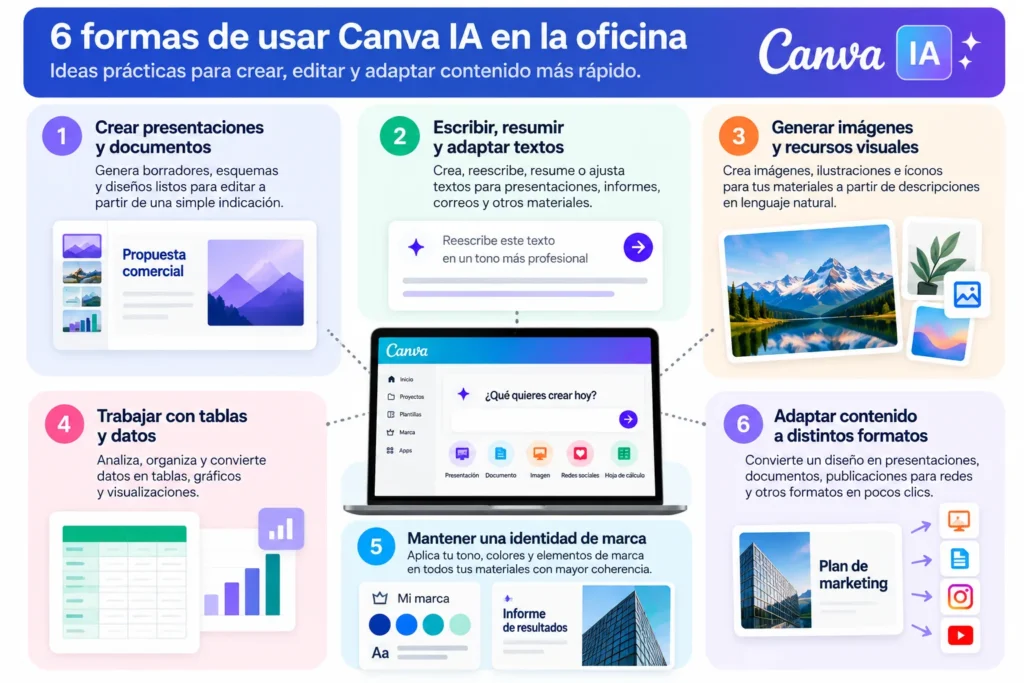
La utilidad de Canva IA en el trabajo no se limita a generar imágenes. Puede intervenir en distintas tareas de comunicación, documentación y diseño, desde preparar un primer borrador hasta adaptar un contenido existente a otro formato.
Estas son algunas de las aplicaciones más útiles en un entorno de oficina.
Crear presentaciones y documentos
Canva IA puede ayudarte a pasar de una idea inicial a un primer borrador de presentación o documento sin empezar desde una página en blanco.
Puedes utilizarla para crear materiales como:
- presentaciones internas;
- propuestas comerciales;
- informes visuales;
- planes de proyecto;
- documentos de trabajo;
- materiales de capacitación;
- resúmenes ejecutivos.
A partir de una instrucción, Canva puede proponer contenido, estructura y una primera presentación visual del material.
Por ejemplo, podrías pedir:
“Crea una presentación de 8 diapositivas para explicar los resultados trimestrales a dirección. Utiliza un estilo profesional, poco texto y espacio para gráficos con los principales indicadores.”
Si quieres profundizar en el proceso completo, puedes ver cómo crear presentaciones profesionales con IA paso a paso.
El resultado debería considerarse un punto de partida.
Antes de compartirlo, conviene revisar la estructura, los datos, los títulos y el diseño para asegurarte de que la presentación o documento responde realmente al objetivo y a la audiencia.
La ventaja es que el contenido permanece editable dentro de Canva, por lo que puedes seguir ajustándolo sin tener que reconstruir el diseño desde cero.
Escribir, resumir y adaptar textos
Canva IA también puede ayudarte a trabajar con texto dentro de documentos, presentaciones y otros diseños.
Puede resultar útil para:
- redactar primeros borradores;
- resumir contenido;
- acortar párrafos;
- cambiar el tono;
- adaptar un texto a otra audiencia;
- convertir información extensa en puntos clave;
- proponer títulos y subtítulos;
- reformular mensajes para que sean más claros.
Por ejemplo, puedes pedir:
“Resume este texto en cinco puntos clave para una diapositiva dirigida a clientes. Mantén un tono profesional y evita tecnicismos innecesarios.”
O bien:
“Reescribe este párrafo para que sea más breve y directo, sin perder la idea principal.”
Este tipo de función es especialmente práctico cuando ya estás diseñando el material en Canva y necesitas ajustar el contenido sin cambiar de herramienta.
Si trabajas con informes o archivos extensos, también puedes consultar nuestra guía sobre cómo resumir documentos largos con IA.
Aun así, conviene revisar el resultado antes de publicarlo o compartirlo.
La IA puede simplificar demasiado una idea, omitir matices importantes o introducir formulaciones que no encajen con el contexto real.
Por eso, funciona mejor como apoyo para acelerar la redacción y la edición que como sustituto de una revisión final.
Crear imágenes y recursos visuales
Canva IA puede generar imágenes y otros recursos visuales a partir de una descripción, lo que puede ahorrar tiempo cuando necesitas ilustrar una presentación, documento o pieza interna y no encuentras un recurso adecuado.
Puede resultar útil para crear:
- imágenes conceptuales;
- ilustraciones;
- fondos;
- elementos decorativos;
- composiciones visuales;
- recursos para presentaciones;
- piezas adaptadas a una identidad gráfica.
Por ejemplo, puedes pedir:
“Genera una ilustración profesional para una presentación sobre transformación digital en la oficina. Evita robots y estética futurista exagerada. Utiliza un estilo limpio y corporativo.”
También puedes utilizar la IA para modificar imágenes existentes, eliminar o sustituir elementos, ampliar fondos o adaptar un recurso a otro formato.
Esto resulta especialmente práctico cuando necesitas mantener una línea visual coherente entre distintos materiales sin buscar imágenes externas para cada pieza.
Aun así, conviene revisar siempre el resultado.
Comprueba que la imagen:
- represente correctamente la idea;
- no introduzca elementos confusos o irreales;
- encaje con el tono del material;
- mantenga suficiente calidad;
- no contradiga la identidad visual de la empresa.
En trabajos profesionales, una imagen generada con IA debería apoyar el mensaje, no distraer de él.
Crear gráficos, tablas y visualizaciones
Canva IA también puede ayudarte a transformar información en formatos más visuales, especialmente cuando necesitas presentar datos de forma clara dentro de una presentación, informe o documento.
Puede servir para:
- organizar datos en tablas;
- proponer gráficos adecuados;
- destacar tendencias;
- comparar resultados;
- resumir indicadores;
- convertir cifras en elementos visuales;
- presentar información de forma más comprensible.
Por ejemplo, puedes pedir:
“Organiza estos datos en una tabla clara y sugiere qué tipo de gráfico ayudaría mejor a comparar los resultados por trimestre.”
O bien:
“Resume estos indicadores en una visualización sencilla para una presentación ejecutiva.”
Este tipo de apoyo puede ahorrar tiempo cuando ya estás preparando el material dentro de Canva y necesitas convertir información numérica en una pieza visual.
Aun así, la IA no debería sustituir la revisión de los datos.
Antes de utilizar una tabla o gráfico, comprueba que:
- los valores coincidan con la fuente original;
- las unidades sean correctas;
- las categorías estén bien interpretadas;
- las escalas no distorsionen la lectura;
- el tipo de gráfico sea adecuado para la comparación;
- la conclusión visual esté respaldada por los datos.
La ventaja de Canva está en combinar esa visualización con el diseño del documento o la presentación. Pero la precisión de los datos sigue siendo responsabilidad de quien prepara el material.
Adaptar un contenido a distintos formatos
Una de las ventajas de trabajar dentro de Canva es que un mismo contenido puede reutilizarse en distintos formatos sin empezar de cero cada vez.
Esto puede resultar útil cuando necesitas convertir una misma idea en:
- una presentación;
- un documento;
- una publicación interna;
- una pieza para redes sociales;
- una infografía;
- un resumen visual;
- un material de capacitación.
La IA puede ayudarte a reorganizar y adaptar el contenido según el nuevo formato, reduciendo texto, cambiando la jerarquía o proponiendo una distribución más adecuada.
Por ejemplo:
“Convierte este resumen de proyecto en una presentación breve para dirección y en una infografía de una página para compartir con el equipo.”
También puedes utilizarla para adaptar el tono y el nivel de detalle.
Un mismo contenido puede necesitar una versión ejecutiva, otra más técnica y otra más visual según quién vaya a recibirlo.
Esta capacidad de reutilización puede ahorrar bastante tiempo cuando una misma información debe circular por distintos canales o públicos.
Aun así, conviene revisar cada versión por separado.
Adaptar un formato no consiste solo en cambiar el tamaño del diseño. También puede requerir reducir información, reorganizar prioridades y modificar el mensaje para que funcione bien en el nuevo contexto.
Mantener una identidad visual más coherente
Canva puede ayudarte a mantener una apariencia más consistente entre distintos materiales, algo especialmente útil cuando varias personas crean presentaciones, documentos o piezas de comunicación para una misma empresa.
Puedes utilizar elementos de marca para trabajar con:
- colores corporativos;
- tipografías;
- logotipos;
- estilos visuales;
- plantillas;
- recursos gráficos habituales.
La IA puede apoyarse en esas referencias para proponer diseños más alineados con la identidad visual de la organización.
Esto puede resultar útil cuando necesitas crear con rapidez materiales como presentaciones comerciales, informes, propuestas o documentos internos sin empezar a definir el estilo desde cero cada vez.
También ayuda a reducir diferencias entre piezas creadas por distintos miembros del equipo.
Por ejemplo, puedes pedir:
“Adapta este diseño a nuestra identidad visual. Mantén la estructura, pero utiliza los colores, tipografías y estilo de marca disponibles.”
Aun así, conviene revisar el resultado antes de utilizarlo.
La IA puede aplicar correctamente muchos elementos visuales y, al mismo tiempo, introducir combinaciones, imágenes o decisiones de diseño que no encajen del todo con las normas de la empresa.
La identidad visual no depende solo de usar el color o el logotipo correctos. También incluye tono, jerarquía, estilo de imágenes, espacios y coherencia entre materiales.
Cómo usar Canva IA en el trabajo paso a paso
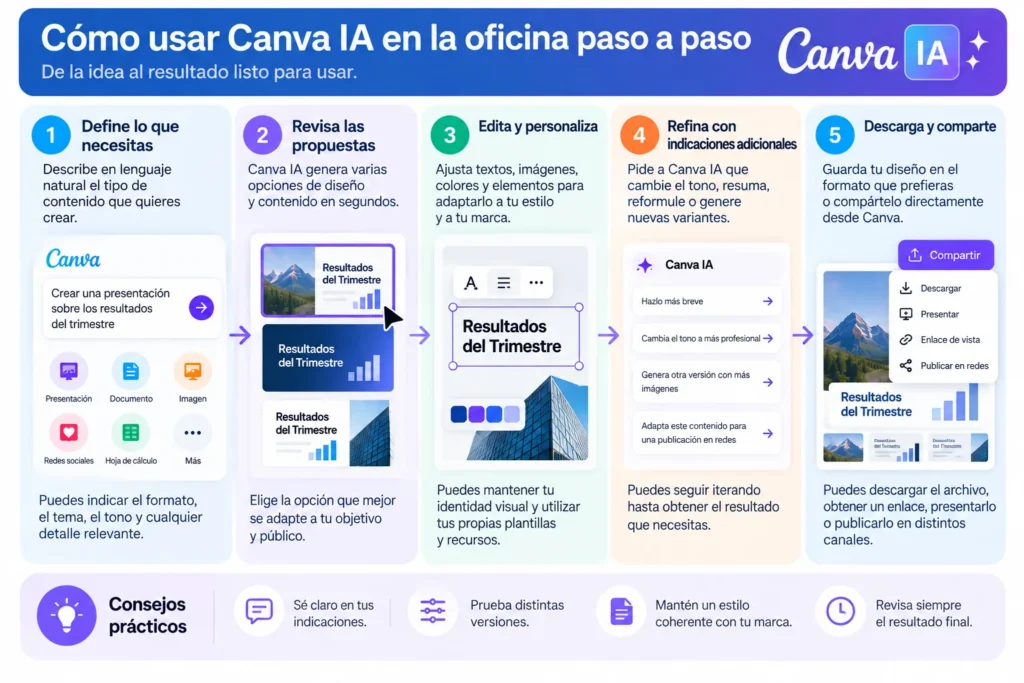
Canva IA puede generar contenido y diseños rápidamente, pero los mejores resultados suelen aparecer cuando el trabajo se divide en etapas.
En lugar de pedir algo genérico como “hazme una presentación” o “crea un informe”, conviene definir primero qué necesitas, proporcionar el material adecuado y utilizar la IA para construir una primera versión que después puedas revisar.
Paso 1. Define qué necesitas crear
Antes de empezar, concreta el resultado que buscas.
Puede ser:
- una presentación;
- un documento;
- una propuesta;
- un informe visual;
- una infografía;
- un material de capacitación;
- una pieza de comunicación interna.
También conviene definir:
- quién lo va a recibir;
- qué objetivo debe cumplir;
- qué información debe incluir;
- qué tono necesitas;
- qué extensión aproximada tendrá;
- si debe respetar una identidad de marca.
Por ejemplo, en lugar de pedir:
“Crea una presentación sobre nuestros resultados.”
puedes indicar:
“Crea una presentación ejecutiva de 8 diapositivas para dirección sobre los resultados del trimestre. Prioriza los principales indicadores, explica los cambios respecto del periodo anterior y termina con tres próximos pasos. Utiliza un estilo profesional y limpio.”
Cuanto más claro sea el objetivo desde el principio, menos trabajo necesitarás después para corregir contenido, estructura y diseño.
Paso 2. Reúne el material de partida
Antes de pedirle a Canva IA que genere el contenido, reúne la información que debería utilizar.
Puede incluir:
- un documento;
- unas notas;
- datos;
- una hoja de cálculo;
- una presentación anterior;
- imágenes;
- una plantilla;
- una guía de marca;
- enlaces o materiales de referencia.
No necesitas utilizarlo todo.
El objetivo es darle a la IA suficiente contexto para que el resultado se apoye en información real y no dependa únicamente de una instrucción genérica.
Si partes de mucho material, puedes empezar pidiendo que lo resuma o que identifique qué información es más relevante para el resultado que necesitas.
Por ejemplo:
“Revisa este documento y extrae los puntos que deberían aparecer en una propuesta comercial de cinco páginas. Prioriza necesidades del cliente, solución, beneficios, próximos pasos y datos que respalden la propuesta.”
También conviene comprobar que el material de partida esté actualizado.
Si trabajas con cifras, nombres, precios, fechas o información corporativa, revisa que la versión que vas a utilizar sea la correcta antes de generar el diseño.
Cuanto mejor esté preparado el contenido de origen, más útil será el primer borrador.
Paso 3. Genera una primera versión
Cuando el objetivo y el material de partida están claros, puedes pedir a Canva IA que genere una primera propuesta.
En esta etapa no busques perfección.
El objetivo es obtener una base suficientemente desarrollada como para poder evaluar:
- estructura;
- contenido;
- jerarquía;
- estilo visual;
- distribución de elementos.
Por ejemplo:
“Crea una primera versión de este informe visual para un equipo directivo. Utiliza la información proporcionada, resume los textos largos y destaca los principales datos. Mantén un estilo sobrio, profesional y fácil de leer.”
Si trabajas con una identidad visual definida, puedes añadir desde el principio instrucciones sobre colores, tipografías, tono o estilo.
La ventaja de generar primero una versión completa es que puedes detectar problemas de conjunto antes de dedicar tiempo a detalles.
Revisa especialmente si:
- la estructura tiene sentido;
- falta información importante;
- hay contenido repetido;
- el diseño distrae del mensaje;
- algunas secciones están demasiado cargadas;
- el resultado se adapta realmente a la audiencia.
Si la primera versión no funciona, suele ser mejor corregir la estructura y las instrucciones antes de empezar a ajustar detalles visuales uno por uno.
Paso 4. Ajusta contenido y diseño
Después de generar la primera versión, conviene separar la revisión del contenido de la revisión visual.
Empieza por el contenido.
Comprueba:
- si el mensaje principal está claro;
- si sobra información;
- si faltan datos importantes;
- si los títulos son suficientemente concretos;
- si el tono encaja con la audiencia;
- si hay afirmaciones que necesitan verificación.
Después revisa el diseño.
Fíjate en:
- jerarquía visual;
- tamaño de textos;
- uso del espacio;
- colores;
- imágenes;
- iconos;
- gráficos;
- coherencia entre páginas o diapositivas.
También puedes pedir a la IA ajustes específicos.
Por ejemplo:
“Reduce el texto de esta página un 30 %, mantén las ideas principales y mejora la jerarquía visual para que el contenido pueda entenderse más rápido.”
O bien:
“Haz que estas cinco páginas mantengan el mismo estilo visual. Conserva los colores y la tipografía de marca y simplifica los elementos decorativos.”
Canva IA puede acelerar estos cambios, pero conviene evitar modificar demasiadas cosas a la vez.
Los ajustes concretos suelen dar mejores resultados que una instrucción amplia como “mejora todo el diseño”.
Paso 5. Revisa datos, marca y formato final
Antes de dar el trabajo por terminado, haz una última revisión centrada en tres aspectos: precisión, coherencia de marca y formato de entrega.
Primero, verifica el contenido.
Comprueba especialmente:
- cifras;
- porcentajes;
- fechas;
- nombres;
- precios;
- fuentes;
- conclusiones basadas en datos.
Si Canva IA ha resumido, reinterpretado o reorganizado información, compara el resultado con el material original.
Después revisa la identidad visual.
Asegúrate de que:
- los colores sean los correctos;
- las tipografías estén bien aplicadas;
- los logotipos se utilicen de forma adecuada;
- las imágenes mantengan un estilo coherente;
- el tono visual encaje con la empresa.
Por último, comprueba el formato final según cómo vayas a utilizar el material.
Puede que necesites:
- compartir un enlace;
- exportar un PDF;
- descargar una presentación;
- preparar una versión para imprimir;
- adaptar el diseño a otro tamaño;
- generar una copia para otra audiencia.
Antes de compartirlo, revisa también que no queden comentarios, elementos temporales o contenido de prueba.
La IA puede acelerar gran parte del proceso, pero esta última comprobación sigue siendo importante para evitar errores que pueden pasar desapercibidos durante la creación.
Funciones de Canva IA más útiles para oficina
Canva incluye muchas funciones de inteligencia artificial, pero no todas tienen la misma utilidad para el trabajo de oficina.
Estas son las que más pueden ayudarte a ahorrar tiempo al crear documentos, presentaciones, informes y otros materiales profesionales.
Canva IA y Magic Design: para generar un primer borrador
Canva IA permite describir mediante una instrucción qué necesitas crear y obtener una primera propuesta editable dentro de la plataforma.
Magic Design complementa ese flujo generando diseños y estructuras a partir de una idea, una descripción o determinados materiales de partida.
Puede resultar útil cuando necesitas crear rápidamente:
- una presentación;
- una propuesta;
- un documento visual;
- una pieza informativa;
- un material interno;
- un primer concepto de diseño.
Por ejemplo:
“Crea una presentación de 10 diapositivas para explicar un nuevo proyecto al equipo. Incluye contexto, objetivos, calendario, responsabilidades y próximos pasos. Utiliza un diseño profesional y sencillo.”
La ventaja es que no empiezas con un lienzo completamente vacío.
Obtienes una primera combinación de estructura, contenido y diseño que después puedes modificar dentro del editor.
En presentaciones, por ejemplo, Magic Design puede generar un primer borrador con una narrativa, contenido y distribución inicial de las diapositivas.
Esto puede ahorrar bastante tiempo en la fase inicial, especialmente cuando sabes qué quieres comunicar pero todavía no tienes clara la estructura visual.
Aun así, conviene revisar el resultado antes de avanzar. Un diseño generado rápidamente puede verse bien y, al mismo tiempo, contener demasiado texto, una jerarquía poco clara o una estructura que no responda exactamente al objetivo.
Magic Write: para redactar, resumir y reescribir
Magic Write es la función de escritura asistida de Canva y puede resultar útil cuando necesitas generar o ajustar texto sin salir del diseño o documento en el que estás trabajando.
Puede ayudarte a:
- crear primeros borradores;
- resumir textos;
- reformular párrafos;
- acortar contenido;
- cambiar el tono;
- generar listas;
- proponer títulos;
- desarrollar ideas;
- corregir y pulir redacción.
También puede trabajar a partir de texto existente, no solo desde una instrucción nueva. Canva permite generar contenido desde un prompt y refinar resultados con nuevas indicaciones, lo que facilita iterar sobre el mismo texto.
Por ejemplo, puedes pedir:
“Resume este texto en cinco puntos para una presentación ejecutiva. Mantén solo la información esencial y utiliza un tono profesional.”
O bien:
“Reescribe este párrafo para que sea más claro y breve. Elimina repeticiones y conserva los datos importantes.”
Magic Write resulta especialmente práctico cuando ya estás trabajando dentro de Canva Docs, una presentación o cualquier otro diseño y necesitas ajustar el contenido sin cambiar de herramienta.
Su ventaja principal es la rapidez.
Sin embargo, para documentos largos, análisis complejos o trabajos donde la precisión del contenido sea especialmente importante, puede ser conveniente combinar Canva con una herramienta especializada y utilizar Magic Write principalmente para resumir, adaptar o pulir el texto final.
Como siempre, conviene revisar el resultado antes de compartirlo. La IA puede simplificar demasiado, omitir matices o generar formulaciones que suenen correctas pero no reflejen exactamente la información original.
Magic Media y generación visual: para crear imágenes y recursos
Magic Media permite generar imágenes, gráficos y videos a partir de una descripción escrita directamente dentro de Canva.
Puede resultar útil cuando necesitas crear un recurso visual específico y no encuentras una imagen adecuada en una biblioteca.
Por ejemplo, puedes pedir:
“Genera una ilustración profesional de un equipo analizando resultados trimestrales en una oficina moderna. Utiliza un estilo limpio, corporativo y realista.”
También puedes utilizar esta función para:
- visualizar conceptos;
- crear imágenes para presentaciones;
- generar fondos;
- producir ilustraciones;
- desarrollar recursos gráficos;
- crear clips breves de video;
- explorar distintas variantes visuales.
La principal ventaja es que el recurso generado puede incorporarse inmediatamente al diseño en el que ya estás trabajando.
Además, Canva permite seguir editándolo dentro de la plataforma, combinándolo con texto, gráficos, plantillas y otros elementos.
Para trabajo de oficina, este tipo de generación puede ser útil en presentaciones, capacitaciones, propuestas, informes y comunicaciones internas que necesitan apoyo visual.
Aun así, no conviene utilizar imágenes generadas solo para llenar espacio.
Antes de incluirlas, revisa si:
- ayudan a explicar una idea;
- representan correctamente el contexto;
- mantienen una estética coherente;
- no contienen errores visuales;
- son adecuadas para el público;
- cumplen las condiciones de uso necesarias.
Canva también ofrece distintos generadores de imágenes dentro de su ecosistema, por lo que la opción disponible puede variar según la cuenta y el plan.
Edición con IA: para modificar imágenes y diseños
Canva IA también puede acelerar tareas de edición que antes requerían más tiempo o herramientas especializadas.
Puedes utilizar funciones de IA para:
- añadir, eliminar o sustituir objetos en una imagen;
- separar y mover elementos;
- eliminar o generar fondos;
- ampliar una imagen más allá de sus bordes originales;
- mejorar imágenes de baja resolución;
- reajustar una composición sin reconstruirla desde cero.
Por ejemplo, si una fotografía tiene un elemento que distrae, puedes eliminarlo. Si necesitas convertir una imagen vertical en horizontal para una presentación, puedes ampliar el encuadre y dejar que la IA genere las áreas que faltan.
También puedes aislar elementos de una imagen para moverlos, cambiar su tamaño o reorganizar la composición.
Este tipo de edición puede resultar especialmente útil para:
- adaptar imágenes a presentaciones;
- preparar propuestas comerciales;
- reutilizar fotografías en distintos formatos;
- limpiar capturas o recursos visuales;
- ajustar materiales internos sin recurrir a un editor avanzado.
La principal ventaja es que muchas modificaciones pueden realizarse directamente dentro del mismo diseño.
Aun así, conviene revisar con atención el resultado.
La IA puede introducir detalles poco realistas, alterar elementos importantes o generar zonas que no encajen perfectamente con la imagen original.
En materiales profesionales, comprueba siempre que la edición mantenga suficiente calidad y que no modifique información que deba conservarse fielmente.
Redimensión Mágica y adaptación de formatos: para reutilizar contenido
Canva puede ayudarte a convertir un mismo material en distintas versiones sin tener que reconstruirlo desde cero.
Con Redimensión Mágica puedes adaptar un diseño a otros tamaños o dimensiones, mientras que Magic Switch permite transformar el contenido en otro tipo de formato.
Esto puede resultar útil para convertir, por ejemplo:
- una presentación en un documento;
- un documento en una presentación;
- una pieza horizontal en una versión vertical;
- un diseño en varios tamaños para distintos canales;
- un contenido en otra versión adaptada a una audiencia o uso diferente.
En la práctica, puede ahorrar bastante tiempo cuando una misma información debe reutilizarse en varios formatos.
Por ejemplo, después de preparar una presentación interna, puedes convertir parte de su contenido en un documento de resumen o adaptar una pieza visual para compartirla en otro canal.
La IA puede reorganizar elementos, ajustar la distribución y adaptar parte del contenido al nuevo formato.
Aun así, conviene revisar siempre el resultado.
Un cambio automático de formato puede producir:
- textos demasiado largos;
- elementos mal distribuidos;
- jerarquías que ya no funcionan;
- imágenes recortadas de forma poco adecuada;
- páginas que necesitan una nueva organización.
La principal ventaja está en evitar el trabajo repetitivo de empezar cada versión desde cero, pero la adaptación final sigue necesitando una revisión visual y de contenido.
Kit de Marca e inteligencia de marca: para mantener coherencia visual
El Kit de Marca de Canva permite reunir en un mismo lugar los elementos oficiales de una empresa o equipo.
Puede incluir:
- logotipos;
- colores;
- tipografías;
- plantillas;
- recursos gráficos;
- directrices de marca.
Esto resulta útil cuando varias personas crean materiales y necesitas que presentaciones, documentos y piezas visuales mantengan una apariencia coherente.
Además, Canva puede utilizar ese contexto de marca al generar nuevos diseños con IA.
De este modo, una instrucción como:
“Crea una propuesta comercial de seis páginas utilizando nuestra identidad visual y las plantillas de marca disponibles.”
puede producir un primer resultado más cercano al estilo habitual de la organización que un diseño completamente genérico.
Con Canva IA 2.0, esta idea se amplía mediante la inteligencia de marca, que busca aplicar automáticamente fuentes, colores y estilo desde el primer borrador y facilitar la actualización de materiales existentes cuando cambia la identidad visual.
Esto puede ser especialmente útil para:
- propuestas comerciales;
- presentaciones;
- informes;
- documentos internos;
- materiales de capacitación;
- campañas y piezas recurrentes.
En equipos grandes, también pueden utilizarse controles de marca para limitar el uso de determinados colores, tipografías o recursos aprobados.
Aun así, mantener la coherencia de marca no significa aceptar automáticamente cualquier diseño generado.
Conviene revisar que la IA haya aplicado correctamente la identidad visual y que el resultado respete también aspectos menos evidentes, como el tono, la jerarquía, el estilo de imágenes y las normas internas de comunicación.
La disponibilidad de algunas funciones de marca y generación con IA depende del plan, los permisos del equipo y las funciones habilitadas en cada cuenta.
Hojas de cálculo con IA: para trabajar con tablas, presupuestos y planificación
Las Hojas de cálculo de Canva amplían la plataforma más allá del diseño y permiten trabajar con información estructurada dentro del mismo entorno.
Con las funciones de IA puedes utilizarlas para tareas como:
- crear tablas a partir de una descripción;
- preparar presupuestos;
- organizar cronogramas de proyectos;
- construir calendarios de contenido;
- generar listas y planificaciones;
- escribir fórmulas;
- resumir información;
- analizar datos y detectar patrones.
Por ejemplo, puedes pedir:
“Crea una hoja de seguimiento para un proyecto de seis meses con tareas, responsable, fecha de inicio, fecha límite, estado y prioridad.”
O bien:
“Prepara una estructura de presupuesto mensual con ingresos previstos, gastos por categoría, diferencia respecto del presupuesto y total acumulado.”
La ventaja para el trabajo de oficina es que puedes pasar de una instrucción a una primera hoja estructurada sin tener que definir manualmente todas las columnas y fórmulas desde cero.
Además, los datos pueden reutilizarse posteriormente en gráficos, documentos o presentaciones dentro de Canva.
Esto puede ser práctico para trabajos de planificación, seguimiento y comunicación donde el objetivo no sea realizar un análisis financiero o estadístico complejo, sino organizar información y convertirla rápidamente en materiales visuales.
Aun así, conviene revisar siempre:
- fórmulas;
- totales;
- categorías;
- fechas;
- unidades;
- datos generados o completados por la IA.
Para hojas de cálculo complejas, modelos financieros avanzados o análisis que requieran funciones especializadas, Excel, Google Sheets u otras herramientas específicas pueden seguir siendo más adecuadas.
Canva resulta especialmente interesante cuando necesitas conectar una tabla relativamente sencilla con el resto de un documento, presentación o pieza visual.
Conectores, investigación y programación: para ampliar el flujo de trabajo
Canva IA 2.0 incorpora funciones que permiten trabajar con información procedente de otras herramientas y automatizar determinadas tareas.
Los conectores pueden vincular Canva con servicios que ya utilizas en el trabajo, como correo electrónico, almacenamiento de archivos, calendarios, herramientas de comunicación o plataformas de reuniones.
Esto abre posibilidades como:
- utilizar una transcripción de reunión para crear un resumen visual;
- transformar información de correos en una propuesta;
- preparar un documento a partir de archivos almacenados en la nube;
- recopilar actividad de un equipo para generar una comunicación interna;
- utilizar contexto procedente de varias fuentes sin copiarlo manualmente.
Otra función relevante es la investigación web.
Canva IA puede buscar información, organizarla y llevarla directamente a un diseño como contenido editable.
Por ejemplo, podría servir para preparar una primera versión de:
- un análisis de mercado;
- una propuesta;
- un documento informativo;
- una presentación sobre un sector;
- un resumen de tendencias.
También puedes programar determinadas tareas para que se ejecuten más adelante o de forma recurrente.
Esto puede resultar útil para trabajos repetitivos como:
- preparar un briefing periódico;
- generar materiales semanales;
- actualizar determinados contenidos;
- crear documentos antes de reuniones recurrentes.
La diferencia respecto del Canva tradicional es importante.
En estos flujos, la plataforma no interviene únicamente al final para diseñar la información. Puede participar también en la búsqueda, recopilación, organización y transformación del contenido.
Aun así, estas funciones son recientes y no necesariamente están disponibles en todas las cuentas.
La disponibilidad puede depender del plan, la región, el idioma, los permisos establecidos por un administrador y el despliegue progresivo de Canva IA 2.0.
Si conectas herramientas de trabajo que contienen información interna, también conviene revisar cuidadosamente qué datos compartes, qué permisos tiene cada integración y si su uso es compatible con las políticas de tu empresa.
Casos prácticos de uso
Canva IA resulta más útil cuando se aplica a una tarea concreta y existe un resultado claro que necesitas producir.
Estos ejemplos muestran cómo puede integrarse en trabajos habituales de oficina.
Preparar una presentación para una reunión o propuesta
Supongamos que necesitas presentar una propuesta a dirección o a un cliente y ya tienes notas, datos y algunas conclusiones.
En lugar de empezar diseñando diapositivas una por una, puedes utilizar Canva IA para crear un primer borrador.
Por ejemplo:
“Crea una presentación de 8 diapositivas para presentar esta propuesta a dirección.
Incluye:
- situación actual;
- problema;
- propuesta;
- beneficios;
- datos principales;
- calendario;
- próximos pasos.
Utiliza un tono profesional, poco texto y una estructura visual clara.”
Después puedes revisar la presentación y sustituir cualquier información genérica por los datos reales del proyecto.
También conviene:
- mejorar los títulos;
- comprobar cifras;
- simplificar diapositivas demasiado cargadas;
- aplicar la identidad visual de la empresa;
- sustituir imágenes decorativas por gráficos o recursos que aporten información.
Canva IA puede acelerar considerablemente el primer borrador, pero la decisión sobre qué mensaje debe recordar la audiencia sigue siendo tuya.
Si la presentación es especialmente importante, conviene trabajar primero la estructura y los mensajes principales antes de dedicar tiempo al diseño.
Convertir un informe en un resumen visual
Si partes de un informe largo, Canva IA puede ayudarte a transformar la información principal en un documento más visual y fácil de recorrer.
Por ejemplo, puedes pedir:
“Convierte este informe en un resumen visual de dos páginas para dirección.
Destaca:
- conclusiones principales;
- cifras clave;
- riesgos;
- decisiones pendientes;
- próximos pasos.
Reduce el texto y utiliza una estructura clara con títulos, bloques destacados y espacio para gráficos.”
Este enfoque puede resultar útil para:
- informes mensuales;
- resultados de proyectos;
- análisis de mercado;
- reportes internos;
- documentos de seguimiento;
- resúmenes ejecutivos.
La ventaja está en pasar de un documento extenso a una versión más sintética sin tener que reorganizar todo manualmente.
Después de generar el borrador, conviene revisar que la IA haya conservado correctamente las conclusiones y no haya simplificado demasiado información importante.
También puede ser necesario sustituir elementos decorativos por gráficos, tablas o cifras que realmente ayuden a entender los resultados.
El objetivo no es convertir cada párrafo del informe en un bloque visual, sino seleccionar lo que una persona necesita entender rápidamente.
Crear materiales de capacitación o comunicación interna
Canva IA puede resultar útil cuando necesitas explicar un proceso, presentar una nueva política o preparar material para capacitar a un equipo.
Por ejemplo, puedes pedir:
“Crea un material de capacitación de 6 páginas para explicar este nuevo procedimiento al equipo.
Incluye:
- objetivo del procedimiento;
- pasos principales;
- responsabilidades;
- errores que deben evitarse;
- ejemplo práctico;
- lista final de comprobación.
Utiliza un tono claro y profesional y prioriza diagramas, iconos y bloques visuales frente a párrafos largos.”
A partir de esa primera versión, puedes adaptar el contenido a distintos formatos, como una presentación para una sesión en vivo, un documento de consulta o una infografía de una página.
Este enfoque puede servir para materiales como incorporación de nuevos empleados, explicación de procesos internos, políticas de empresa, guías rápidas, cambios de herramientas o capacitaciones periódicas.
La IA puede ayudarte a organizar y simplificar el contenido, pero conviene comprobar que los procedimientos, fechas, responsabilidades y normas internas sean correctos antes de distribuir el material.
En este tipo de documentos, la claridad suele ser más importante que un diseño llamativo. Los elementos visuales deberían ayudar a entender qué hacer, en qué orden y qué información es realmente importante.
Crear una propuesta comercial a partir de información existente
Si ya tienes notas de una reunión, información del cliente, una lista de servicios o una propuesta anterior, Canva IA puede ayudarte a convertir ese material en un primer borrador más ordenado y presentable.
Por ejemplo:
“Crea una propuesta comercial de seis páginas a partir de esta información.
Incluye:
- situación del cliente;
- necesidades principales;
- solución propuesta;
- beneficios;
- alcance;
- próximos pasos.
Utiliza un tono profesional y evita frases genéricas. Mantén espacios para incorporar precios y condiciones después.”
Este enfoque puede resultar útil cuando necesitas preparar propuestas con cierta frecuencia y quieres reducir el tiempo dedicado a estructurar y diseñar cada documento desde cero.
También puedes reutilizar una propuesta anterior como base y pedir que Canva IA adapte el contenido a otro cliente o contexto.
Aun así, conviene revisar especialmente:
- nombres;
- cifras;
- precios;
- condiciones;
- alcance;
- plazos;
- afirmaciones sobre resultados.
La IA puede organizar y presentar mejor la información, pero no debería decidir por sí sola términos comerciales ni completar datos que no estén confirmados.
Una propuesta profesional necesita verse bien, pero también debe reflejar con precisión lo que realmente estás ofreciendo.
Preparar un informe periódico o tablero visual
Canva IA también puede ser útil cuando necesitas presentar información de forma recurrente, por ejemplo cada semana o cada mes.
Puedes partir de una estructura fija y actualizar solo los datos que cambian.
Por ejemplo:
“Crea un informe mensual de una página para dirección con esta información.
Incluye:
- principales indicadores;
- comparación con el mes anterior;
- avances;
- problemas detectados;
- próximos pasos.
Prioriza gráficos, cifras destacadas y bloques breves de texto.”
Este enfoque puede servir para:
- informes de ventas;
- seguimiento de proyectos;
- reportes de marketing;
- resultados de campañas;
- indicadores de recursos humanos;
- resúmenes de actividad;
- tableros internos.
Si trabajas con Canva Sheets, también puedes organizar datos y reutilizarlos posteriormente en gráficos y materiales visuales.
La principal ventaja es mantener una estructura coherente entre periodos y reducir el trabajo de diseño repetitivo.
Aun así, conviene revisar siempre que:
- los datos pertenezcan al periodo correcto;
- las comparaciones utilicen la misma base;
- los gráficos estén bien interpretados;
- las cifras destacadas coincidan con la fuente;
- no se hayan conservado datos antiguos por error.
En informes periódicos, una plantilla estable suele ser más útil que rediseñar todo cada vez. La IA debería ayudarte a actualizar y resumir la información, no a cambiar innecesariamente la forma de presentarla.
Reutilizar un mismo contenido para distintos públicos y formatos
Una misma información puede necesitar versiones distintas según quién vaya a recibirla y cómo se vaya a compartir.
Canva IA puede ayudarte a partir de un contenido base y transformarlo en varias piezas.
Por ejemplo, puedes pedir:
“Utiliza este informe como base y crea:
- una presentación ejecutiva de 6 diapositivas;
- un resumen visual de una página;
- una versión breve para comunicación interna.
Mantén los mismos datos y conclusiones, pero adapta el nivel de detalle y el tono a cada formato.”
Este enfoque puede resultar útil cuando necesitas comunicar una misma información a:
- dirección;
- clientes;
- equipos internos;
- personas con distintos niveles de conocimiento;
- canales de comunicación diferentes.
También puedes adaptar materiales largos a versiones más breves o convertir una pieza visual en otro formato sin reconstruirla desde cero.
La ventaja está en reutilizar el contenido de forma más eficiente.
Aun así, conviene revisar cada versión por separado.
Un cambio de formato o audiencia puede requerir modificar:
- el nivel de detalle;
- el orden de la información;
- el tono;
- los ejemplos;
- los elementos visuales;
- la llamada a la acción.
La IA puede acelerar la transformación, pero no debería limitarse a copiar el mismo contenido en tamaños diferentes. Cada versión debe funcionar por sí sola para la audiencia a la que está destinada.
Canva IA para presentaciones
Las presentaciones son uno de los usos más naturales de Canva IA en la oficina.
La plataforma puede ayudarte a pasar de una idea, un documento o unas notas a un primer borrador visual sin tener que diseñar cada diapositiva desde cero.
Puede resultar útil para:
- proponer una estructura;
- generar un primer borrador de diapositivas;
- resumir contenido;
- crear títulos;
- incorporar imágenes;
- aplicar plantillas;
- adaptar colores y tipografías;
- mantener una identidad visual más coherente.
Por ejemplo, puedes pedir:
“Crea una presentación ejecutiva de 8 diapositivas a partir de este documento. Resume las conclusiones principales, destaca los datos más importantes y utiliza un diseño profesional con poco texto.”
La principal ventaja de Canva está en combinar la generación de contenido con la edición visual dentro del mismo entorno.
Después de generar el borrador, puedes ajustar cada diapositiva, cambiar imágenes, modificar textos, aplicar elementos de marca y reorganizar el diseño sin salir de la plataforma.
Cuándo conviene usar Canva para una presentación
Canva puede ser una buena opción cuando:
- necesitas llegar rápido a una primera versión visual;
- quieres trabajar con plantillas;
- el diseño tiene bastante importancia;
- necesitas adaptar la presentación a una identidad de marca;
- quieres reutilizar el contenido en otros formatos;
- no necesitas funciones avanzadas específicas de PowerPoint.
También resulta práctico para propuestas, capacitaciones, presentaciones internas y materiales comerciales donde el aspecto visual importa tanto como el contenido.
Si la presentación necesita animaciones complejas, integraciones avanzadas con Microsoft 365 o un flujo estrictamente basado en PowerPoint, puede ser más conveniente trabajar directamente en esa herramienta.
Y si el trabajo principal está en analizar información compleja o desarrollar la estructura antes de diseñar, puede ser útil preparar primero el contenido con un asistente general y utilizar Canva después para la parte visual.
Para un proceso completo desde la idea hasta la revisión final, puedes consultar nuestra guía sobre cómo crear presentaciones profesionales con IA.
Ventajas de Canva IA
Canva IA puede resultar especialmente útil cuando necesitas producir materiales visuales con rapidez sin separar demasiado la creación del contenido y el diseño.
Acelera el primer borrador
Una de sus principales ventajas es reducir el tiempo necesario para pasar de una idea a una primera versión.
En lugar de empezar desde una página en blanco, puedes generar:
- una estructura;
- un diseño inicial;
- títulos;
- textos breves;
- imágenes;
- una primera distribución visual.
Esto permite dedicar más tiempo a revisar y mejorar que a construir todo desde cero.
Combina contenido y diseño en un mismo entorno
Canva permite redactar, resumir, diseñar, generar imágenes y reorganizar contenido sin cambiar constantemente de herramienta.
Esto puede simplificar bastante trabajos como:
- presentaciones;
- propuestas;
- informes;
- materiales de capacitación;
- documentos internos;
- piezas de comunicación.
La ventaja no está solo en tener muchas funciones, sino en poder pasar de una etapa a otra dentro del mismo flujo.
Facilita la creación visual sin experiencia avanzada
No necesitas dominar herramientas profesionales de diseño para producir materiales con una apariencia cuidada.
Las plantillas, diseños generados y herramientas de edición ayudan a mantener una estructura visual razonable incluso cuando el diseño no es tu especialidad.
Esto puede ser especialmente útil para equipos pequeños o personas que preparan materiales ocasionalmente.
Ayuda a mantener coherencia de marca
Cuando utilizas plantillas, Kit de Marca y recursos corporativos, Canva puede ayudarte a reducir diferencias entre materiales creados por distintas personas.
Esto facilita mantener una línea visual más consistente en:
- presentaciones;
- propuestas;
- informes;
- documentos;
- comunicaciones internas.
Facilita reutilizar contenido
Un mismo material puede adaptarse a distintos formatos y públicos sin reconstruirlo completamente.
Por ejemplo, un informe puede convertirse en una presentación, una infografía o un resumen visual.
Esta reutilización puede ahorrar bastante tiempo cuando una misma información debe compartirse en varios canales.
Puede reducir tareas repetitivas
Funciones como redimensión, generación de borradores, adaptación de formatos y, en determinados entornos, programación o conectores, pueden reducir parte del trabajo manual.
Esto resulta especialmente útil en tareas recurrentes donde la estructura se repite y solo cambian los datos o el contenido.
Mantiene el resultado editable
Los materiales generados no tienen por qué quedarse como una imagen cerrada.
Puedes seguir modificando textos, elementos, colores, imágenes, gráficos y estructura dentro de Canva.
Esto facilita trabajar por iteraciones y ajustar el resultado antes de compartirlo.
La mayor ventaja de Canva IA está precisamente en esa combinación: velocidad para generar una primera versión y facilidad para seguir editándola visualmente.
Limitaciones que conviene conocer
Canva IA puede ahorrar tiempo, pero no siempre produce un resultado listo para usar.
Conviene conocer sus límites para saber cuándo confiar en la primera versión y cuándo hace falta revisar o recurrir a otra herramienta.
Puede generar contenido demasiado genérico
Si la instrucción es poco específica, el resultado puede sonar correcto pero poco adaptado al contexto real.
Esto ocurre especialmente en:
- propuestas;
- textos comerciales;
- presentaciones;
- documentos internos;
- materiales que requieren conocimiento detallado de una empresa o proyecto.
Cuanto más contexto proporciones, mejores suelen ser los resultados.
Puede simplificar demasiado la información
Cuando resume documentos o transforma contenido extenso, la IA puede eliminar matices importantes.
Esto puede ser un problema si trabajas con:
- cifras;
- procedimientos;
- políticas;
- información técnica;
- requisitos legales;
- condiciones comerciales.
Conviene comparar siempre el resultado con la fuente original cuando la precisión sea importante.
Los diseños generados no siempre necesitan menos trabajo
Un borrador puede verse atractivo y, aun así, necesitar bastante corrección.
Puede incluir:
- demasiado texto;
- imágenes decorativas;
- jerarquías poco claras;
- estilos incoherentes;
- distribuciones que no funcionan bien;
- elementos visuales que no aportan información.
La velocidad de generación no sustituye la revisión de diseño.
No reemplaza herramientas especializadas en todos los casos
Canva puede cubrir muchas tareas, pero no siempre es la mejor opción.
Para trabajos como:
- análisis de datos complejos;
- modelos financieros;
- documentos extensos;
- automatizaciones avanzadas;
- edición profesional muy precisa;
- presentaciones con necesidades técnicas específicas;
puede ser más adecuado utilizar Excel, Google Sheets, PowerPoint, herramientas de automatización o editores especializados.
Algunas funciones dependen del plan y la disponibilidad
No todas las funciones de IA están disponibles para todas las cuentas.
La disponibilidad puede variar según:
- el plan;
- la región;
- el idioma;
- los permisos del equipo;
- el despliegue progresivo de nuevas funciones.
Esto es especialmente importante con las funciones más recientes de Canva IA 2.0.
La IA puede cometer errores
Canva IA puede interpretar mal información, generar datos incorrectos, omitir detalles o producir contenido visual poco realista.
Antes de compartir un material, revisa siempre:
- datos;
- nombres;
- cifras;
- fechas;
- fuentes;
- conclusiones;
- imágenes;
- elementos de marca.
La IA puede acelerar la creación, pero la responsabilidad sobre el contenido final sigue siendo de quien lo utiliza.
Puede no encajar con flujos muy específicos
Si tu empresa trabaja con plantillas, sistemas, formatos o procesos muy rígidos, Canva puede no integrarse perfectamente en todos ellos.
Por ejemplo, un equipo que depende completamente de PowerPoint, SharePoint, Excel o herramientas internas puede encontrar más práctico utilizar la IA integrada en esas plataformas que trasladar el trabajo a Canva.
Canva IA resulta más útil cuando encaja bien con el flujo real de trabajo, no simplemente porque tenga muchas funciones.
Privacidad, derechos y uso comercial
Si utilizas Canva IA con información de trabajo, no basta con comprobar que el resultado se vea bien. También conviene revisar qué datos estás compartiendo, qué derechos tienes sobre el material de partida y cómo podrás utilizar después el contenido generado.
Evita compartir información confidencial sin revisar las políticas de tu empresa
Antes de cargar documentos, datos, correos, transcripciones o archivos internos, comprueba si esa información puede utilizarse en una herramienta de IA.
Esto es especialmente importante con:
- información de clientes;
- datos personales;
- contratos;
- información financiera;
- documentación interna;
- estrategias;
- información comercial sensible;
- archivos sujetos a acuerdos de confidencialidad.
Si trabajas en una empresa, sigue sus políticas sobre herramientas de IA y manejo de información.
También conviene revisar los permisos cuando conectas Canva con otros servicios, ya que determinadas funciones pueden acceder al contenido necesario para ejecutar la tarea solicitada.
Revisa los ajustes de privacidad
Canva dispone de ajustes de privacidad que permiten controlar si determinados datos y contenido pueden utilizarse para mejorar sus funciones basadas en IA.
Si utilizas Canva en un entorno profesional, conviene revisar esta configuración antes de empezar a trabajar con información interna.
En cuentas administradas por una organización, también puede haber controles adicionales definidos por el responsable del equipo.
Debes tener derechos sobre el material que utilizas
Si subes imágenes, documentos, textos, logotipos u otros archivos a Canva, debes contar con los derechos o permisos necesarios para utilizarlos.
La IA no elimina las restricciones de copyright, licencias o propiedad intelectual que puedan existir sobre el contenido original.
Esto también se aplica cuando utilizas materiales de clientes, fotografías de terceros o recursos procedentes de otras fuentes.
¿Puedes utilizar comercialmente contenido generado con Canva IA?
En general, Canva permite utilizar los resultados de sus herramientas de IA para fines lícitos, incluido el uso profesional o comercial, siempre según sus condiciones para productos de IA.
Sin embargo, hay algunas consideraciones importantes.
Si el resultado incorpora contenido de la biblioteca de Canva, como una fotografía, ilustración u otro recurso licenciado, ese elemento sigue sujeto a las condiciones de licencia correspondientes.
Por ejemplo, puedes ser propietario de una presentación generada con IA, pero una fotografía de la biblioteca incluida dentro de ella continúa siendo contenido que utilizas bajo licencia.
Además, los resultados generados por IA pueden no ser exclusivos. Otra persona podría obtener un resultado parecido.
Por eso, si vas a utilizar una pieza en una campaña importante, una identidad de marca, un producto comercial o cualquier contexto donde la exclusividad sea relevante, conviene comprobar los derechos aplicables antes de utilizarla.
Revisa siempre el contenido antes de publicarlo
Canva no garantiza que el contenido generado sea completamente preciso, original o adecuado para todos los usos.
Antes de utilizar un resultado profesionalmente, comprueba:
- que no contenga información incorrecta;
- que no reproduzca material protegido de forma problemática;
- que las imágenes sean apropiadas;
- que tengas derechos sobre los materiales de partida;
- que los recursos de Canva utilizados permitan el uso previsto;
- que el resultado cumpla las políticas internas de tu empresa.
La regla práctica es sencilla: utiliza Canva IA para acelerar la creación, pero no asumas que todo lo generado puede publicarse automáticamente sin revisión.
Canva gratis o de pago: qué necesitas realmente
No necesitas necesariamente un plan de pago para empezar a utilizar Canva IA.
Canva ofrece funciones de inteligencia artificial también en cuentas gratuitas, pero el acceso, la cantidad de usos y algunas capacidades más avanzadas dependen del plan.
La elección debería basarse menos en “qué plan tiene más funciones” y más en cuánto utilizas Canva, qué tipo de materiales creas y si necesitas funciones de marca, colaboración o IA de forma habitual.
Canva Gratis: suficiente para probar y para usos ocasionales
Canva Gratis puede ser suficiente si quieres explorar la plataforma, crear materiales de forma ocasional y comprobar si sus funciones de IA encajan con tu trabajo.
Puedes utilizar determinadas herramientas de IA con una asignación mensual limitada.
Esto puede servir para:
- probar generación de contenido;
- crear algunos borradores;
- experimentar con imágenes;
- utilizar funciones de escritura;
- preparar diseños sencillos;
- evaluar si Canva encaja en tu flujo de trabajo.
El principal límite aparece cuando empiezas a utilizar la IA con frecuencia.
Las generaciones y funciones disponibles tienen una capacidad mensual más reducida que en los planes de pago, y algunas herramientas avanzadas no están incluidas.
Por eso, Canva Gratis resulta especialmente adecuado para:
- usuarios ocasionales;
- pruebas;
- proyectos pequeños;
- personas que todavía no saben si incorporarán Canva de forma habitual.
Si empiezas a utilizarlo cada semana para presentaciones, informes, propuestas o materiales de marca, probablemente tenga sentido evaluar un plan de pago.
Canva Pro: cuándo empieza a tener sentido pagar
Canva Pro empieza a tener más sentido cuando utilizas la plataforma de forma habitual y las limitaciones del plan gratuito empiezan a interrumpir tu trabajo.
Puede ser una buena opción si necesitas:
- utilizar funciones de IA con mayor frecuencia;
- acceder a herramientas de IA Premium y Ultra;
- trabajar con más recursos gráficos;
- eliminar fondos y utilizar funciones avanzadas de edición;
- redimensionar diseños;
- mantener una identidad visual mediante Kit de Marca;
- reutilizar contenido en distintos formatos;
- crear materiales profesionales de forma recurrente.
Para una persona que prepara presentaciones, propuestas, informes o materiales de comunicación todas las semanas, estas funciones pueden ahorrar más tiempo que el que justificaría seguir trabajando únicamente con la versión gratuita.
También puede resultar útil si quieres utilizar Canva IA 2.0 de forma más completa, ya que algunas de sus funciones más avanzadas forman parte de los niveles Premium o Ultra.
Aun así, pagar por Canva Pro no elimina completamente los límites de uso de IA.
Canva utiliza una asignación compartida para determinadas herramientas, por lo que la capacidad disponible depende del tipo de función y del modelo utilizado.
Si alcanzas el límite de tu plan, algunas funciones pueden seguir disponibles con pausas o restricciones, mientras que otras pueden requerir esperar al siguiente ciclo o ampliar la capacidad.
Por eso, Canva Pro tiene más sentido cuando el ahorro de tiempo, las funciones de marca y el acceso ampliado a IA forman parte de tu trabajo habitual, no solo cuando quieres generar algunos diseños ocasionales.
Canva Business y Enterprise: cuándo convienen para equipos
Si varias personas crean materiales dentro de una misma organización, puede tener más sentido utilizar un plan pensado para trabajo en equipo que mantener cuentas individuales separadas.
Canva Business está orientado a individuos, pequeñas empresas y equipos en crecimiento que necesitan combinar creación, colaboración, control de marca y un mayor acceso a funciones de IA.
Puede resultar útil cuando necesitas:
- compartir diseños y carpetas;
- trabajar de forma colaborativa;
- mantener recursos de marca centralizados;
- aplicar controles sobre colores y tipografías;
- gestionar permisos;
- aprobar diseños antes de publicarlos;
- utilizar IA con mayor frecuencia;
- mantener una producción visual más consistente entre varias personas.
Este tipo de plan puede tener sentido para equipos de marketing, ventas, comunicación, recursos humanos o formación que generan materiales de manera recurrente.
Canva Enterprise está pensado para organizaciones más grandes o con varios equipos que necesitan un mayor nivel de administración, seguridad y gobierno.
Puede añadir necesidades como:
- administración centralizada;
- controles avanzados de marca;
- inicio de sesión único;
- aprovisionamiento de usuarios;
- integraciones personalizadas;
- controles de seguridad;
- gestión de varios equipos;
- políticas más estrictas sobre acceso y uso de IA.
Para una pequeña empresa o un equipo reducido, muchas de estas capacidades pueden ser innecesarias.
En cambio, cuando Canva se convierte en una herramienta utilizada por muchas personas y la coherencia de marca, los permisos y la seguridad empiezan a ser importantes, un plan empresarial puede simplificar bastante la gestión.
Si ya utilizas Canva Teams, puedes continuar con ese plan. Sin embargo, Canva ya no lo ofrece para nuevas altas ni cambios de plan, y algunas funciones nuevas exclusivas de Canva Business no se incorporan a Teams.
Para quién conviene Canva IA
Canva IA puede ser especialmente útil para personas y equipos que necesitan crear materiales profesionales con frecuencia, pero no quieren depender de herramientas de diseño complejas para cada tarea.
Puede encajar bien si:
- preparas presentaciones, propuestas o informes de forma habitual;
- necesitas materiales visuales pero no eres diseñador;
- trabajas en marketing, ventas, comunicación, recursos humanos o formación;
- quieres mantener una identidad visual más coherente;
- reutilizas el mismo contenido en distintos formatos;
- necesitas generar primeros borradores con rapidez;
- trabajas con plantillas y materiales recurrentes;
- colaboras con otras personas sobre documentos y diseños;
- quieres combinar redacción, generación visual y diseño dentro de una misma plataforma.
También puede resultar especialmente útil para pequeñas empresas y equipos que no cuentan con un diseñador dedicado para cada pieza.
En esos casos, Canva permite resolver muchas necesidades habituales sin recurrir a varias herramientas separadas.
Por ejemplo, una misma persona puede preparar una propuesta comercial, convertirla en presentación, crear una versión resumida para dirección y adaptar parte del contenido para comunicación interna.
Canva IA también puede tener sentido para usuarios que ya trabajan habitualmente dentro de Canva.
Si tus plantillas, recursos de marca y materiales anteriores ya están en la plataforma, incorporar sus funciones de IA puede resultar más práctico que trasladar todo el trabajo a otro entorno.
No hace falta utilizar todas las funciones disponibles.
En muchos casos, el mayor beneficio puede venir simplemente de acelerar algunas etapas concretas: crear un primer borrador, resumir contenido, generar una imagen, adaptar un diseño o mantener la coherencia visual.
La decisión debería basarse en cuánto tiempo te ahorra dentro de tu flujo real de trabajo, no en la cantidad de funciones de IA que ofrece la plataforma.
Cuándo elegir otra herramienta
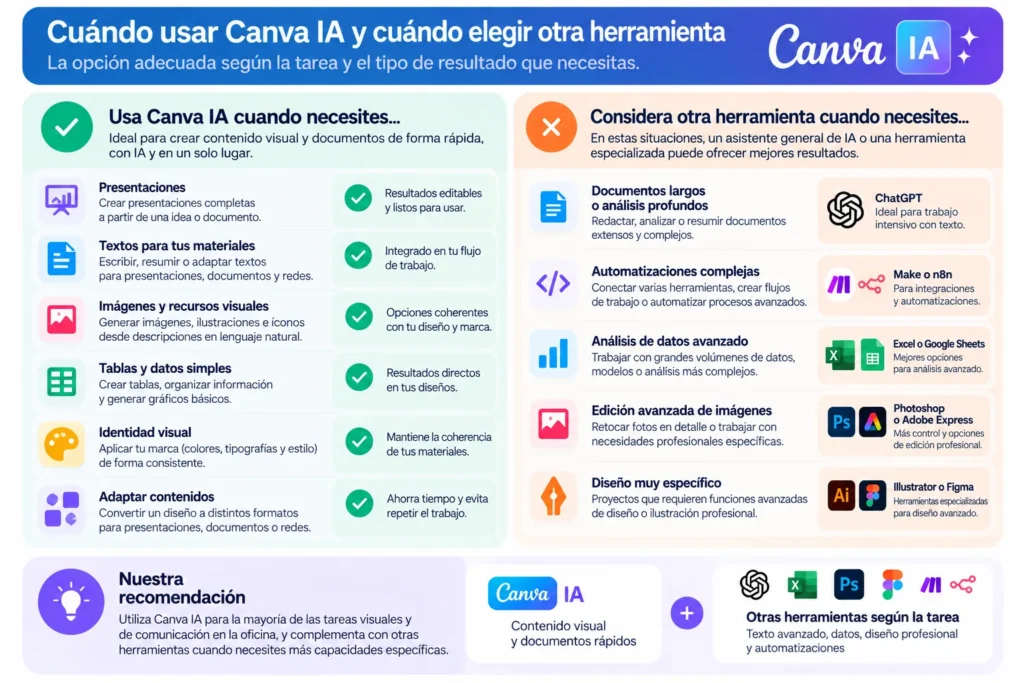
Canva IA puede resolver muchas tareas de oficina, pero no siempre es la mejor opción.
En algunos casos conviene utilizar una herramienta más especializada desde el principio.
Si necesitas análisis de datos complejos
Para modelos financieros, tablas con muchas fórmulas, análisis estadístico o trabajo intensivo con datos, Excel, Google Sheets u otras herramientas especializadas suelen ofrecer más control y profundidad.
Canva puede ayudarte a presentar esos resultados visualmente, pero no necesariamente es el mejor lugar para realizar el análisis principal.
Si necesitas documentos largos o trabajo intensivo con texto
Para redactar informes extensos, desarrollar ideas complejas, investigar o trabajar con mucha información textual, un asistente general como ChatGPT o un procesador de texto puede resultar más cómodo.
Canva puede ayudarte después a resumir, adaptar o convertir ese contenido en un material visual.
Si tu flujo depende de PowerPoint
Si trabajas dentro de Microsoft 365, utilizas plantillas corporativas de PowerPoint, necesitas animaciones avanzadas o compartes archivos con personas que esperan un formato totalmente compatible con PowerPoint, puede ser más práctico trabajar directamente allí.
Canva sigue siendo útil para diseñar o generar una primera propuesta, pero introducir otra plataforma puede añadir pasos innecesarios.
Si necesitas automatizaciones complejas
Las nuevas funciones de conectores y programación amplían bastante lo que Canva puede hacer, pero no sustituyen necesariamente a plataformas de automatización especializadas.
Si este es tu caso, puedes consultar nuestra guía sobre cómo automatizar tareas de oficina con IA.
Si necesitas flujos con muchas condiciones, integraciones, validaciones o acciones entre distintos sistemas, herramientas dedicadas a automatización suelen ofrecer más flexibilidad.
Si necesitas edición profesional muy precisa
Para trabajos avanzados de fotografía, ilustración, video o diseño gráfico, aplicaciones especializadas pueden ofrecer herramientas más profundas y control detallado.
Canva destaca por velocidad y facilidad de uso, no por sustituir todas las capacidades de un editor profesional.
Si la prioridad es investigar y verificar información
Canva IA puede incorporar búsqueda e investigación, pero si la tarea principal consiste en analizar fuentes, contrastar información o desarrollar una investigación compleja, puede resultar más adecuado utilizar una herramienta centrada en búsqueda, análisis o razonamiento.
Después puedes llevar las conclusiones a Canva para convertirlas en una presentación, informe o pieza visual.
La decisión no tiene por qué ser “Canva o otra herramienta”.
En muchos flujos de trabajo, la opción más eficiente es combinar herramientas: utilizar una para analizar o redactar y Canva para transformar el resultado en un material visual claro, editable y coherente con la marca.
Recomendación final
Canva IA puede ser una herramienta muy útil para el trabajo de oficina cuando necesitas pasar con rapidez de una idea o un contenido existente a un material visual presentable y editable.
Su principal fortaleza está en combinar dentro del mismo entorno:
- generación de contenido;
- diseño;
- imágenes;
- adaptación de formatos;
- identidad de marca;
- colaboración;
- reutilización de materiales.
Esto la hace especialmente práctica para presentaciones, propuestas, informes visuales, capacitación y comunicación interna.
No hace falta utilizar todas sus funciones para obtener valor.
En muchos casos, basta con incorporarla en algunos puntos concretos del flujo: crear un primer borrador, resumir contenido, generar un recurso visual, adaptar un diseño o mantener la coherencia entre distintas piezas.
Canva IA resulta menos adecuada cuando la tarea principal requiere análisis avanzado, documentos extensos, automatizaciones complejas o un control técnico muy preciso.
En esas situaciones, suele ser mejor utilizar una herramienta especializada y llevar después el resultado a Canva si necesitas convertirlo en un material visual.
Si necesitas comparar alternativas para distintas tareas, consulta nuestra selección de mejores herramientas de IA para oficina.
Si ya trabajas habitualmente con Canva, probablemente tenga sentido probar primero sus funciones de IA antes de incorporar otra plataforma.
Y si todavía no la utilizas, el plan gratuito puede servir para comprobar si realmente encaja con tu forma de trabajar antes de pasar a una opción de pago.
La mejor herramienta no es la que ofrece más funciones de IA, sino la que reduce trabajo sin hacerte perder control sobre el contenido, los datos y el resultado final.
Descarga 50 prompts de IA para ahorrar tiempo en la oficina
Si quieres aplicar la IA a tareas reales de trabajo, he preparado una selección de 50 prompts prácticos para ahorrar tiempo en la oficina.
Incluye ejemplos para redactar, resumir, analizar información, preparar reuniones, organizar tareas y mejorar otros trabajos habituales.
Puedes utilizarlos como punto de partida y adaptarlos a tu función, empresa o tipo de tarea.
Gratis. Recibirás el recurso por email.
Guías y recursos relacionados
Si quieres seguir profundizando en el uso de IA para diseño, presentaciones y trabajo de oficina, estas guías pueden ayudarte:
Cómo crear presentaciones profesionales con IA
Aprende a pasar de una idea, un documento o unos datos a una presentación profesional, desde la estructura inicial hasta la revisión final.
Ver la guía de presentaciones →
ChatGPT para oficina
Descubre cómo utilizar ChatGPT para redactar, resumir, analizar información, preparar reuniones y resolver otras tareas habituales de trabajo.
Mejores herramientas de IA para oficina
Compara distintas herramientas según el tipo de tarea que quieras acelerar: redacción, análisis, reuniones, automatización, diseño y productividad.
Ver las mejores herramientas de IA →
Cómo resumir documentos largos con IA
Aprende a extraer ideas principales, cifras, riesgos, conclusiones y próximos pasos de informes y documentos extensos.
Ver la guía para resumir documentos →
Preguntas frecuentes sobre Canva IA
¿Qué es Canva IA y para qué sirve?
Canva IA es el conjunto de funciones de inteligencia artificial integradas en Canva para ayudar a crear, editar, resumir, transformar y reutilizar contenido dentro de la plataforma.
Puede utilizarse para tareas como:
- generar presentaciones y documentos;
- redactar o resumir textos;
- crear imágenes y recursos visuales;
- adaptar diseños a distintos formatos;
- trabajar con elementos de marca;
- organizar información;
- acelerar tareas repetitivas de diseño.
Su principal utilidad en la oficina está en combinar contenido y diseño dentro de un mismo entorno.
Esto permite pasar más rápido de una idea o material de partida a una primera versión visual que después puedes revisar, editar y adaptar antes de compartirla.
¿Canva IA es gratis?
Sí. Puedes utilizar algunas funciones de Canva IA con una cuenta gratuita, aunque el acceso es más limitado que en los planes de pago.
Canva Gratis puede servir para probar herramientas de IA, generar algunos contenidos y comprobar si estas funciones encajan con tu forma de trabajar.
Los planes de pago ofrecen mayor capacidad de uso y acceso a funciones adicionales o más avanzadas.
Por eso, no necesitas pagar desde el principio.
Si utilizas Canva solo ocasionalmente, la versión gratuita puede ser suficiente. Si empiezas a crear presentaciones, informes, propuestas o materiales visuales de forma habitual, puede tener sentido evaluar Canva Pro o un plan orientado a equipos.
Los límites y las funciones incluidas pueden cambiar, por lo que conviene consultar las condiciones actuales de cada plan antes de contratarlo.
¿Qué se puede hacer con Canva IA en el trabajo?
Canva IA puede ayudarte en distintas tareas de oficina relacionadas con contenido, diseño y comunicación visual.
Por ejemplo, puedes utilizarla para:
- crear presentaciones;
- preparar propuestas;
- resumir documentos;
- redactar y adaptar textos;
- generar imágenes;
- crear informes visuales;
- trabajar con tablas y gráficos;
- reutilizar contenido en distintos formatos;
- mantener una identidad visual coherente;
- preparar materiales de capacitación o comunicación interna.
También puede acelerar tareas repetitivas, como adaptar un mismo contenido a varias piezas o generar primeros borradores a partir de documentos y notas existentes.
Su mayor utilidad aparece cuando necesitas convertir información en un material claro, editable y visual sin empezar desde cero.
¿Canva IA puede crear presentaciones?
Sí. Canva IA puede ayudarte a generar un primer borrador de presentación a partir de una instrucción, una idea o material de referencia.
Puede proponer:
- estructura;
- títulos;
- textos;
- imágenes;
- distribución visual;
- estilo general de las diapositivas.
Después puedes seguir editando el resultado dentro de Canva para ajustar el contenido, aplicar elementos de marca, sustituir imágenes y reorganizar las diapositivas.
Esto resulta especialmente útil cuando necesitas llegar rápido a una primera versión visual.
Aun así, conviene revisar siempre la presentación antes de utilizarla.
Comprueba que:
- la estructura tenga sentido;
- los datos sean correctos;
- los títulos comuniquen ideas claras;
- no haya demasiado texto;
- las imágenes ayuden a explicar el contenido;
- el diseño encaje con la audiencia y el contexto.
Canva IA puede acelerar mucho la creación inicial, pero la calidad final sigue dependiendo de la revisión y las decisiones que tomes después.
¿Canva IA sirve para empresas?
Sí. Canva IA puede resultar útil para empresas que necesitan crear materiales de forma frecuente y mantener cierta coherencia visual entre distintos equipos o personas.
Puede utilizarse para:
- presentaciones;
- propuestas comerciales;
- informes;
- materiales de capacitación;
- comunicación interna;
- documentos visuales;
- contenidos de marketing;
- adaptación de piezas a distintos formatos.
También puede ayudar a mantener una identidad visual más consistente mediante recursos de marca, plantillas y controles compartidos.
Para equipos, las funciones de colaboración permiten trabajar sobre los mismos materiales, compartir recursos y reducir diferencias entre piezas creadas por distintas personas.
En organizaciones más grandes, también pueden ser importantes aspectos como:
- permisos;
- administración de usuarios;
- controles de marca;
- seguridad;
- políticas sobre uso de IA;
- gestión de equipos.
Aun así, antes de utilizar Canva IA con información interna o confidencial, conviene revisar las políticas de la empresa, los permisos de las integraciones y la configuración de privacidad de la cuenta.
Canva IA puede ser una buena herramienta para acelerar creación y diseño, pero debería integrarse dentro de las normas y procesos reales de la organización.
¿Se puede usar comercialmente el contenido generado con Canva IA?
En general, sí. Canva permite utilizar los resultados generados con sus herramientas de IA para fines lícitos, incluido el uso profesional o comercial, siempre que cumplas sus condiciones de uso.
Aun así, conviene tener en cuenta algunos límites.
Canva indica que, entre tú y la plataforma, conservas los derechos sobre el contenido que introduces y eres propietario del resultado generado, salvo cuando ese resultado modifica o incorpora contenido con licencia de Canva. En ese caso, el uso de ese material sigue sujeto a la licencia correspondiente.
También debes considerar que:
- los resultados generados por IA pueden no ser únicos;
- otras personas pueden obtener resultados similares;
- eres responsable de tener los derechos necesarios sobre el material que subes;
- debes revisar que el resultado cumpla las condiciones de uso y la normativa aplicable;
- Canva no garantiza que el contenido generado sea completamente preciso o adecuado para cualquier uso.
Si vas a utilizar una pieza en publicidad, una identidad de marca, un producto comercial o cualquier contexto donde la exclusividad sea importante, conviene revisar con más detalle los derechos aplicables antes de publicarla.
¿Canva IA reemplaza a ChatGPT u otras herramientas de IA?
No necesariamente. Canva IA y ChatGPT pueden cubrir algunas tareas similares, pero suelen destacar en partes distintas del trabajo.
Canva IA resulta especialmente útil cuando necesitas combinar contenido y diseño dentro del mismo entorno, por ejemplo para:
- crear presentaciones;
- preparar documentos visuales;
- generar imágenes;
- adaptar diseños;
- mantener una identidad de marca;
- reutilizar contenido en distintos formatos.
ChatGPT y otros asistentes generales pueden resultar más adecuados cuando la tarea principal consiste en:
- analizar información compleja;
- desarrollar ideas;
- redactar textos extensos;
- trabajar con documentos;
- investigar;
- razonar sobre un problema;
- estructurar contenido antes de diseñarlo.
En muchos casos, no hace falta elegir solo una herramienta.
Puedes utilizar un asistente general para analizar información, definir la estructura o preparar el contenido y después llevar ese material a Canva para convertirlo en una presentación, informe o pieza visual.
La mejor combinación depende de dónde está el trabajo principal: si está en el análisis y el contenido, puede convenir empezar con un asistente general; si está en la creación visual y la adaptación de materiales, Canva puede resultar más práctico.
¿Es seguro usar Canva IA con información de empresa?
Puede serlo, pero depende de qué información compartas, cómo esté configurada la cuenta y qué políticas tenga tu organización.
Antes de utilizar Canva IA con contenido interno, conviene revisar especialmente:
- si el material contiene datos personales;
- si incluye información confidencial;
- si hay contratos, precios o información financiera;
- si existen acuerdos de confidencialidad;
- qué permisos tienen las integraciones conectadas;
- qué ajustes de privacidad están activos;
- qué políticas internas existen sobre herramientas de IA.
Si trabajas con una cuenta administrada por una empresa, también puede haber controles adicionales definidos por el administrador.
La recomendación práctica es evitar cargar información sensible de forma automática solo porque la herramienta lo permita.
Utiliza Canva IA con materiales que puedas compartir de acuerdo con las políticas de tu empresa y revisa siempre los permisos, la configuración de privacidad y el contenido que vas a procesar.