Gamma vs Canva para presentaciones: cuál conviene según tu forma de trabajar
Elegir entre Gamma y Canva para una presentación de oficina depende de algo más que conseguir diapositivas atractivas. Importa de qué material partes, cuánto necesitas ajustar el diseño y cómo vas a compartir o entregar el resultado.
No es lo mismo preparar un resumen de proyecto para tu equipo que presentar una propuesta a un cliente o trabajar con una plantilla corporativa. En cada caso cambian las prioridades: rapidez para crear el borrador, control visual, facilidad de revisión o edición del archivo final.
En esta comparativa analizamos Gamma y Canva desde esas tareas reales. El objetivo es ayudarte a elegir según tu forma de trabajar, teniendo en cuenta tanto lo que puede agilizar cada herramienta como el trabajo que tendrás que revisar y completar.
Transparencia: este artículo contiene enlaces de afiliado. Si contratas una herramienta a través de ellos, IA EN LA OFICINA puede recibir una comisión sin coste adicional para ti. Esto no condiciona nuestros criterios de comparación ni nuestras recomendaciones.
En esta comparativa encontrarás
Gamma vs Canva: comparación rápida
La elección depende de qué necesitas resolver primero: organizar el contenido, desarrollar el diseño o adaptar una presentación existente.
Gamma permite empezar desde una instrucción, pegar texto o importar contenido para crear una presentación estructurada. Canva permite generar presentaciones mediante IA y trabajar a partir de plantillas que después puedes personalizar. Estas posibilidades están documentadas en las ayudas oficiales de Gamma y Canva.
La siguiente tabla propone por dónde empezar según tu situación. No representa una clasificación absoluta de calidad o rapidez.
| Tu situación | Qué probar primero | Qué debes comprobar |
|---|---|---|
| Tienes notas o un esquema y necesitas convertirlos en una primera presentación | Gamma | Que la estructura respete el mensaje y no añada afirmaciones sin respaldo. |
| Quieres desarrollar una presentación a partir de una plantilla visual | Canva | Que la plantilla encaje con tu contenido y no te obligue a recortarlo en exceso. |
| Solo tienes una idea inicial | Cualquiera de las dos, con el mismo encargo | Cuánto trabajo necesitas para corregir el contenido y dejarlo listo. |
| Tu equipo ya trabaja con plantillas y materiales en Canva | Canva como primera opción | Que las funciones y los recursos necesarios estén disponibles en vuestro plan. |
| Debes conservar una presentación corporativa existente | Primero, el editor del archivo original | Si cambiar de herramienta aporta suficiente valor para justificar la adaptación. |
| Necesitas entregar un archivo editable a otra persona | Una prueba de entrega antes de decidir | Que el destinatario pueda abrirlo, editarlo y conservar el diseño necesario. |
Nuestro criterio: empieza por la herramienta que reduzca el trabajo pendiente en tu caso. Valora el tiempo total hasta obtener una presentación revisada y entregable, incluyendo las correcciones.
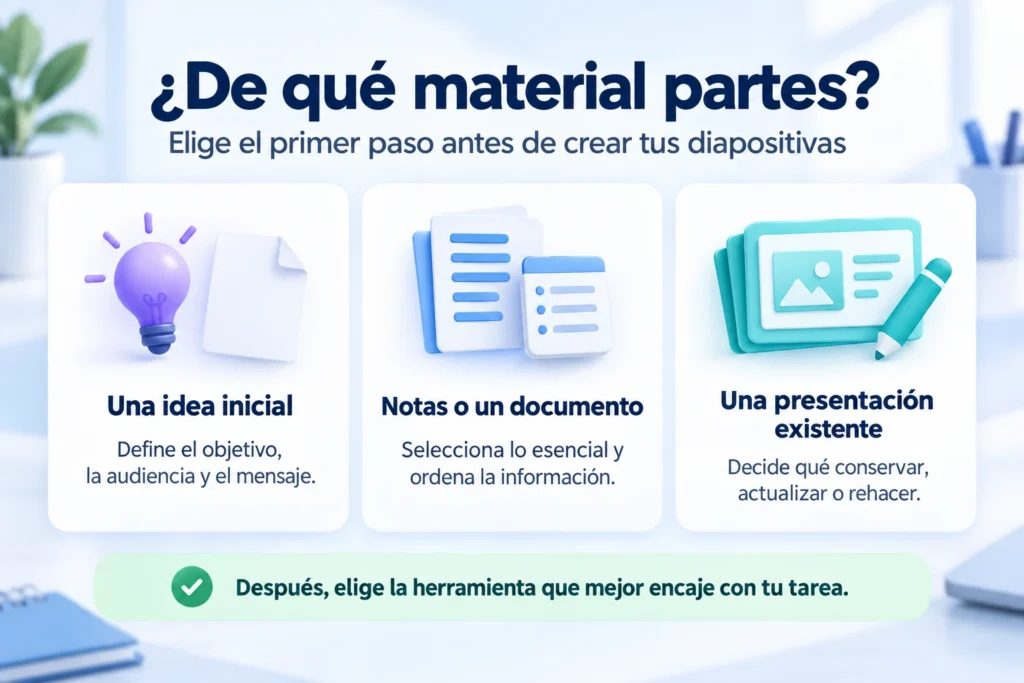
De qué partes: una idea, un documento o una presentación existente
El material inicial condiciona la elección. Antes de abrir una herramienta, identifica qué tienes resuelto y qué necesitas que te ayude a completar.
Si empiezas con una idea
Ambas herramientas pueden generar una propuesta a partir de instrucciones. El encargo debe especificar el objetivo, la audiencia, la duración y el mensaje principal.
Por ejemplo, «presentación sobre seguimiento de proyectos» deja demasiadas decisiones abiertas. Es más útil pedir una presentación de seis diapositivas para una reunión de diez minutos, dirigida a responsables de área y centrada en avances, bloqueos y decisiones pendientes.
Como criterio de elección, prueba Gamma si quieres explorar primero la estructura del relato. Prueba Canva si ya tienes una dirección visual o una plantilla en mente. Después, revisa si el borrador ayuda a comunicar lo que necesitas.
Si ya tienes notas o un documento
Gamma ofrece opciones para pegar texto e importar contenido. Canva permite adjuntar documentos, como PDF o Word, para aportar contexto al generar un diseño con IA. Estas funciones no garantizan que toda la información se traslade correctamente. Puedes consultar los procedimientos en las ayudas de creación de Gamma y presentaciones con Canva AI.
Antes de generar, separa el material en tres grupos:
- Información imprescindible para entender el mensaje.
- Datos de apoyo que pueden quedar en notas o anexos.
- Contenido que no aporta a esa audiencia.
Después, comprueba cifras, fechas, responsables y conclusiones frente al documento original. La presentación debe conservar el significado, aunque cambie la forma de contarlo.
Si ya tienes una presentación
Primero distingue entre actualizar y rehacer. Si solo necesitas cambiar cifras, fechas o dos diapositivas, continuar en el editor original puede evitar trabajo adicional.
Si buscas reorganizar el argumento o renovar el diseño, prueba la transformación con unas pocas diapositivas representativas. Incluye una con texto, otra con un gráfico y otra con elementos de marca. Evalúa cuánto trabajo requiere recuperar el resultado que necesitas antes de trasladar todo el archivo.
Antes de cargar material de oficina: utiliza únicamente información que tu organización permita compartir con esas herramientas. Para probar el flujo, puedes sustituir nombres, cifras y datos sensibles por ejemplos ficticios.
Un mismo caso de oficina con Gamma y Canva
Imagina que debes presentar el seguimiento de un proyecto ante responsables de área. Dispones de diez minutos y necesitas explicar qué se ha completado, qué está bloqueado y qué decisión debe tomar el equipo.
Utilizaremos un ejemplo ficticio: la implantación de un sistema de gestión de solicitudes internas. El objetivo es mostrar cómo evaluar ambas herramientas con un encargo equivalente. Este ejemplo no recoge resultados de una prueba ejecutada en Gamma y Canva.
El encargo: seis diapositivas para tomar una decisión
El encargo consiste en resumir el avance de configuración, la formación de los participantes y las incidencias pendientes. La presentación debe terminar con una decisión concreta: asignar una persona de Operaciones durante dos jornadas para completar la validación. El prompt siguiente reúne todos los datos del ejemplo.
El mismo prompt para las dos herramientas
Utiliza estas instrucciones como punto de partida en ambas:
Crea una presentación de seguimiento de proyecto de seis diapositivas, en español, para una reunión de diez minutos con responsables de área.
Objetivo: explicar el avance, mostrar los bloqueos y solicitar una decisión concreta.
Proyecto: implantación de un sistema de gestión de solicitudes internas.
Datos disponibles:
- Formularios configurados: 8 de 10.
- Participantes del piloto: 20; formación completada por 15 y pendiente para 5.
- Incidencias registradas: 12; resueltas: 9; abiertas: 3.
- Bloqueo: Operaciones debe validar las reglas de asignación.
- Fecha objetivo: 30 de octubre, condicionada a completar la validación y cerrar las incidencias abiertas.
- Decisión solicitada: asignar una persona de Operaciones durante dos jornadas.
Estructura:
- Resumen del estado actual.
- Avance de configuración.
- Preparación de los participantes.
- Incidencias y bloqueo pendiente.
- Condiciones para llegar a la fecha objetivo.
- Decisión solicitada y próximos pasos.
Usa títulos informativos, texto breve y un estilo visual sobrio. Mantén las cifras exactas. No inventes costes, responsables, fechas adicionales ni beneficios cuantificados. No presentes la fecha objetivo como un compromiso confirmado ni deduzcas un porcentaje global de avance.
Prioriza la legibilidad. Utiliza gráficos solo cuando ayuden a comprender los datos y evita imágenes decorativas que distraigan del mensaje.
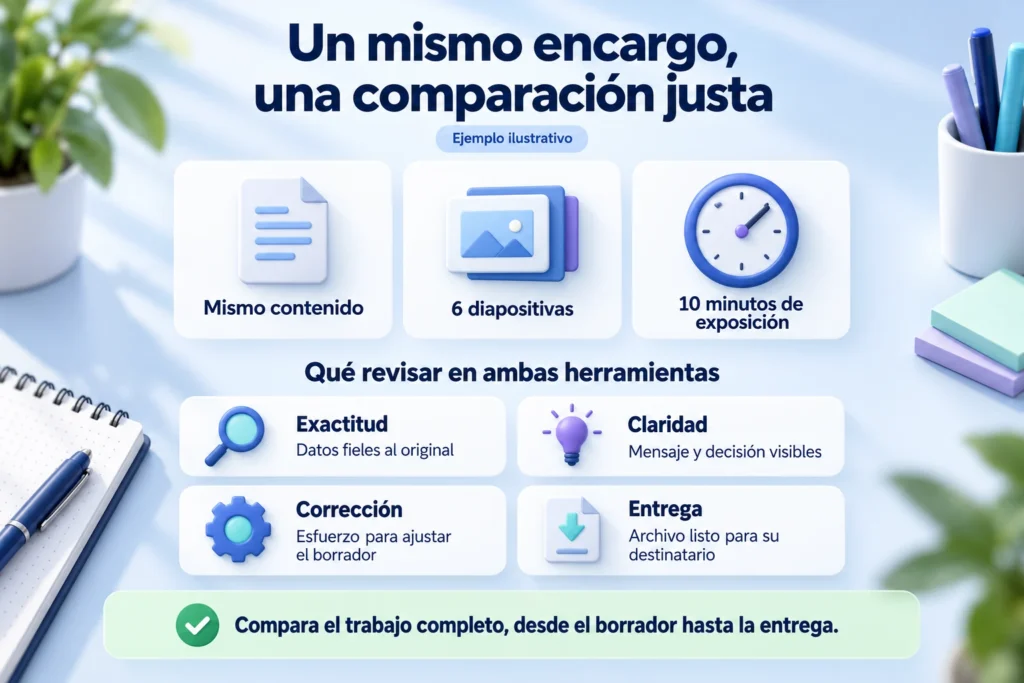
Cómo comparar los borradores
Genera una primera versión en cada herramienta con el mismo contenido. Anota el plan utilizado y cualquier ajuste adicional que hagas: las condiciones de la prueba también influyen en el resultado.
Después, revisa ambas presentaciones con los mismos criterios:
| Criterio | Qué comprobar |
|---|---|
| Fidelidad a los datos | Conserva las cifras y no incorpora información inventada. |
| Claridad del mensaje | Se entiende qué está avanzado, qué sigue pendiente y qué decisión se solicita. |
| Tratamiento de la fecha | El 30 de octubre aparece como objetivo condicionado. |
| Calidad de los títulos | Explican el contenido de cada diapositiva y orientan al lector. |
| Legibilidad | El tamaño del texto, el contraste y la cantidad de información permiten presentar con comodidad. |
| Facilidad de corrección | Puedes modificar una cifra, reorganizar contenido y ajustar el diseño sin rehacer el trabajo. |
| Entrega | El resultado funciona en el formato y el entorno que utilizará el destinatario. |
Un error relevante sería convertir «8 de 10 formularios configurados» en «proyecto completado al 80 %». Ese dato describe una parte del trabajo, pero no permite calcular el avance global.
También debes revisar que la solicitud de apoyo conserve su sentido: se pide una persona durante dos jornadas, no incorporar dos personas ni ampliar permanentemente el equipo.
Qué resultado debería pesar más en la elección
Registra por separado el tiempo de generación, el de corrección y el de preparación de la entrega. Un borrador que aparece antes puede exigir más trabajo después.
Para este caso, nuestra prioridad editorial es que la presentación conserve los datos, explique las condiciones del lanzamiento y haga visible la decisión solicitada. El acabado visual debe facilitar esa comprensión.
Diseño, edición y marca: cuánto control necesitas
Una presentación puede tener buen aspecto y aun así necesitar ajustes para encajar con tu organización. Conviene distinguir entre mantener una identidad visual coherente y reproducir una plantilla corporativa con requisitos precisos.
Gamma: personalizar el estilo de la presentación
Gamma permite personalizar temas con colores, tipografías, logotipos y estilos visuales. También permite guardar temas en el espacio de trabajo para reutilizarlos con el equipo. Estas opciones están descritas en su documentación sobre temas y personalización.
Nuestro criterio es considerarlo cuando necesitas aplicar una apariencia coherente a un borrador y puedes adaptar la composición al contenido. Antes de elegirlo para un uso corporativo, comprueba una diapositiva que incluya tus elementos habituales: un título largo, un gráfico, una nota al pie y el logotipo.
Esa prueba permite valorar si puedes conseguir el resultado que necesitas sin dedicar demasiado tiempo a corregirlo.
Canva: trabajar con plantillas y recursos de marca
Canva combina plantillas de presentación con herramientas de edición visual. Su Kit de Marca reúne recursos como logotipos, colores y fuentes; las plantillas de marca ayudan a reutilizar diseños definidos. El acceso concreto depende del plan y de la configuración del equipo. Puedes consultar sus funciones en la página oficial del Kit de Marca de Canva.
Como recomendación editorial, Canva merece ser la primera opción que pruebes si tu organización ya tiene allí sus materiales y plantillas. Aprovechar una base aprobada puede reducir las decisiones de diseño y facilitar la revisión.
Eso no garantiza que cualquier plantilla sirva para cualquier contenido. Si necesitas reducir demasiado el texto o encoger un gráfico para hacerlo encajar, conviene cambiar la composición.
Para ampliar los usos más allá de las presentaciones, consulta nuestro análisis de Canva IA para oficina.
Cuando la plantilla corporativa es obligatoria
Si tu organización exige posiciones exactas, fuentes concretas, pies legales o un patrón de diapositivas de PowerPoint, incluye esos requisitos en la evaluación desde el principio.
Comprueba tres aspectos:
- Identidad visual: colores, logotipo y tipografías.
- Composición: márgenes, ubicación de elementos y legibilidad.
- Edición posterior: qué podrá modificar la persona que reciba el archivo.
Aplicar los colores de una empresa no demuestra por sí solo que una presentación cumpla su plantilla. Cuando conservar el archivo corporativo sea imprescindible, compara el trabajo de adaptación con la opción de continuar en el editor original.
Compartir, colaborar y exportar: cómo entregarás el trabajo
La elección también depende de lo que suceda después de crear las diapositivas. Compartir una presentación para que alguien la consulte plantea necesidades distintas de entregarla para que otro equipo la siga editando.
Trabajar con otras personas
Gamma ofrece permisos para ver, comentar o editar. Su documentación advierte que los permisos del espacio de trabajo pueden prevalecer sobre los del documento individual, por lo que conviene revisar ambos niveles. Consulta la ayuda sobre colaboración y acceso de Gamma.
Canva permite colaborar en presentaciones mediante comentarios, tareas asignadas y edición en tiempo real, según su página oficial de presentaciones.
Para elegir, considera dónde trabaja ya tu equipo y cómo aprueba los cambios. Si solo necesitas observaciones, utiliza comentarios; reserva la edición para quienes deban modificar el contenido.
Antes de enviar una presentación interna, comprueba quién tiene acceso y qué puede hacer. Un enlace que funciona desde tu propia cuenta no demuestra que el destinatario tenga los permisos adecuados.
Entregar un PDF o un PowerPoint
Gamma permite exportar a PDF, PNG y PowerPoint. Su documentación reconoce diferencias visuales en determinados efectos y elementos al exportar. Canva también permite descargar presentaciones como PowerPoint o PDF. Puedes verificar los formatos en la guía de exportación de Gamma y en la información de presentaciones de Canva.
Elige el formato según el uso previsto:
| Necesidad del destinatario | Entrega que conviene evaluar | Comprobación principal |
|---|---|---|
| Consultar una versión cerrada | Texto completo, gráficos legibles y enlaces necesarios. | |
| Seguir editando en PowerPoint | PPTX | Elementos editables, fuentes y distribución de cada diapositiva. |
| Revisar contigo el contenido | Acceso al documento en la plataforma | Permisos y posibilidad de comentar o editar. |
| Presentar sin depender de conexión | Archivo local compatible con el equipo | Apertura y reproducción en el ordenador de la reunión. |
Poder exportar a PPTX no garantiza que todos los elementos conserven el mismo aspecto o comportamiento. Abre el archivo en la aplicación de destino y prueba las modificaciones que necesitará hacer el receptor.
Una comprobación breve antes de enviar
Revisa el resultado final en el formato que vas a entregar:
- No hay texto cortado, solapado ni demasiado pequeño.
- Las cifras, etiquetas y gráficos conservan su significado.
- Las fuentes y los elementos de marca se muestran correctamente.
- Los enlaces y contenidos multimedia necesarios funcionan.
- El destinatario puede acceder y realizar las acciones previstas.
Planes y límites: qué comprobar antes de pagar
Para elegir entre Gamma y Canva, comprueba qué plan permite completar tu trabajo habitual: generar el borrador, corregirlo, aplicar tu identidad visual y entregar el resultado.
Una cuenta gratuita puede servir para explorar una herramienta, pero no implica acceso ilimitado a sus funciones de IA.
Gamma: generación, marca y personalización
Gamma ofrece los planes individuales Free, Plus, Pro y Ultra. En la consulta realizada, Free permite generar hasta diez diapositivas por instrucción y exportar a formatos como PDF y PPTX. Plus incorpora la eliminación de la marca de Gamma; Pro añade funciones de personalización de marca y opciones avanzadas de uso compartido. Consulta las condiciones vigentes en los planes oficiales de Gamma.
Para una presentación breve, empieza comprobando si el plan gratuito permite evaluar el flujo completo. Si necesitas entregar sin la marca de Gamma o utilizar funciones corporativas, identifica el plan que cubra ese requisito antes de contratar.
Revisa también el saldo y las condiciones de uso de IA disponibles en tu cuenta. El número de diapositivas permitido por generación y la cantidad de generaciones disponibles son límites distintos.
Canva: recursos de diseño y acceso a IA
Canva ofrece planes Free, Pro, Business y Enterprise. Sus planes de pago amplían recursos y funciones, pero siguen existiendo condiciones de uso de IA. La ayuda oficial identifica la generación de presentaciones con Canva AI como una función de IA prémium cuyo acceso depende del plan. Puedes comprobarlo en los planes de Canva y en su ayuda sobre presentaciones con IA.
Antes de pagar, distingue qué necesitas: editar una presentación con recursos gratuitos, utilizar una plantilla o un elemento prémium, o generar contenido con IA. Son necesidades diferentes y no siempre requieren la misma contratación.
Si ya tienes una suscripción de Canva para otras tareas, comprueba primero qué incluye. El coste adicional de aprovechar una herramienta existente puede ser menor que el de incorporar otra.
Las comprobaciones que importan
| Qué revisar | Pregunta que debes resolver |
|---|---|
| Uso de IA | ¿Cuántas generaciones o créditos tengo y cuándo se renuevan? |
| Recursos y marca | ¿Incluye las plantillas, fuentes y opciones de marca que necesito? |
| Entrega | ¿Puedo descargar el formato requerido y con las condiciones de marca que exige el trabajo? |
| Equipo | ¿El importe es individual o por persona? ¿Qué acceso necesita cada colaborador? |
| Facturación | ¿La cifra mostrada corresponde a un cobro mensual o a una contratación anual? |
| Renovación | ¿Cuánto se cobrará después de la prueba o promoción? |
Nuestro criterio: contrata cuando puedas identificar una limitación concreta que el plan de pago resuelva. Antes, completa una presentación representativa y comprueba si el resultado justifica el coste y el tiempo de aprendizaje.
Planes y funciones consultados el 17 de septiembre de 2026. Revisa las condiciones oficiales antes de contratar.
Cuándo elegir Gamma y cuándo elegir Canva
Las siguientes recomendaciones son nuestro criterio editorial, basado en los flujos de trabajo descritos. No representan resultados de una prueba cronometrada entre ambas herramientas.
Cuándo probar primero Gamma
Gamma merece una primera prueba si trabajas habitualmente con notas, esquemas o documentos y necesitas convertir ese contenido en un borrador de presentación.
Encaja especialmente como candidato cuando:
- Tu principal dificultad es organizar el mensaje y construir una primera versión.
- Puedes adaptar el diseño, sin reproducir una plantilla corporativa rígida.
- Estás dispuesto a revisar el contenido y comprobar la entrega final.
Antes de incorporarlo a tu rutina, realiza el caso práctico de este artículo con material representativo de tu trabajo. Comprueba cuánto necesitas corregir y si la exportación satisface tus requisitos.
Puedes ampliar el proceso en nuestra guía de Gamma IA para presentaciones.
Cuándo probar primero Canva
Canva merece una primera prueba si tu trabajo parte de plantillas visuales o si tu equipo ya utiliza allí materiales de marca.
Considera empezar por Canva cuando:
- Tienes una plantilla adecuada y quieres desarrollar la presentación sobre ella.
- Necesitas mantener coherencia con otros materiales que ya elaboras en Canva.
- Tu equipo conoce el entorno y puede revisar el trabajo dentro de su flujo habitual.
La ventaja práctica de seguir en una herramienta conocida debe formar parte de la decisión. Comprueba, aun así, que el plan incluya los recursos y las funciones que usarás y que el archivo final responda a lo que necesita el destinatario.
Cuándo conviene seguir en tu herramienta actual
Si debes actualizar unas pocas diapositivas, conservar una plantilla obligatoria o entregar un archivo que otro equipo seguirá editando en su entorno habitual, cambiar de herramienta puede añadir trabajo.
En ese caso, puedes utilizar IA para preparar el esquema, mejorar títulos o resumir contenido autorizado y completar el diseño en el editor que ya utiliza tu organización.
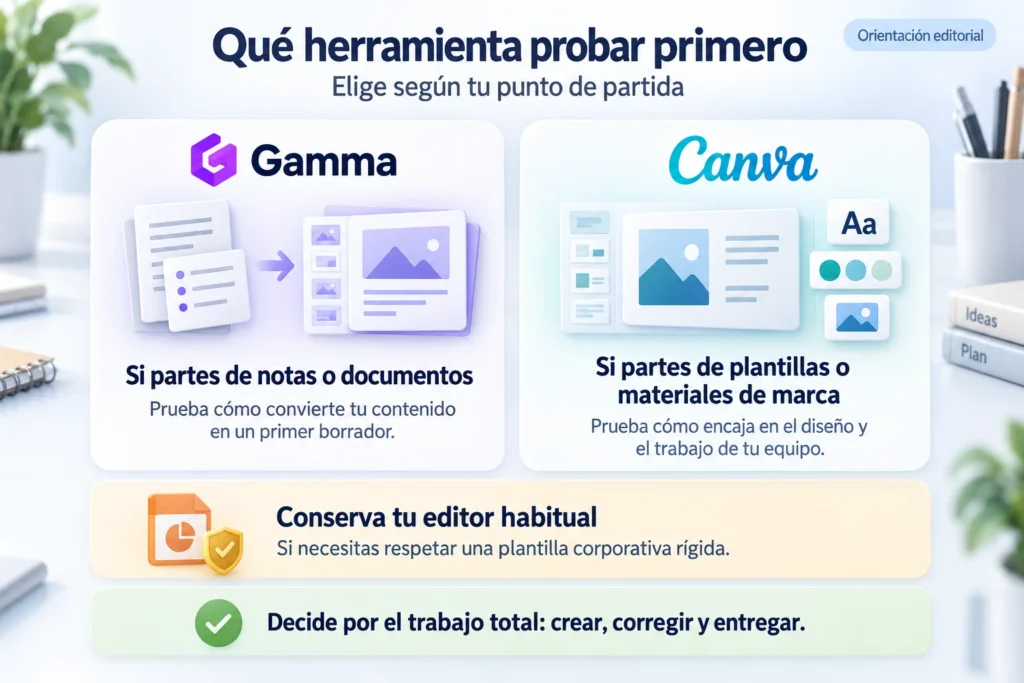
Nuestra recomendación final
Para quien parte de contenido escrito y busca construir un primer borrador, recomendamos evaluar Gamma. Para quien parte de una plantilla visual o de materiales ya organizados en Canva, recomendamos empezar por Canva.
La decisión definitiva debe apoyarse en tres resultados: cuánto conservas del borrador, cuánto tardas en corregirlo y qué recibe la persona que utilizará la presentación.
Elige la herramienta que te permita repetir ese proceso con calidad y un esfuerzo razonable.
Preguntas frecuentes sobre Gamma vs Canva
¿Cuál conviene si no tengo experiencia haciendo presentaciones?
Como punto de partida, prueba Gamma si tienes notas o un esquema y te cuesta convertirlos en una presentación. Prueba Canva si prefieres comenzar con una plantilla visual y adaptar su contenido.
Es una orientación editorial: la facilidad dependerá también de tu experiencia con cada entorno. Utiliza el mismo encargo y comprueba en cuál puedes corregir el borrador con mayor comodidad.
¿Puedo utilizar Gamma y Canva en un mismo proyecto?
Puedes repartir tareas entre ambas herramientas, pero conviene definir dónde vas a terminar y mantener la presentación. Pasar archivos de un entorno a otro añade una revisión de formato y elementos editables.
Combínalas cuando cada una resuelva una necesidad concreta. Para un trabajo sencillo, completar el proceso en una sola herramienta puede evitar ajustes y versiones duplicadas.
¿Cuál sirve mejor para una presentación con muchos datos?
La prioridad debe ser conservar la exactitud y permitir actualizar las cifras. Prueba una diapositiva representativa con una tabla o un gráfico realista: comprueba etiquetas, unidades, fuentes y facilidad de edición.
Si los datos cambian con frecuencia, evalúa también el esfuerzo de actualización. Una presentación atractiva pierde utilidad si cada cambio obliga a reconstruir sus gráficos.
¿Necesito pagar para saber cuál me conviene?
Empieza con las funciones disponibles en tu cuenta y realiza una prueba breve. Si una restricción te impide completarla, identifica qué plan resuelve exactamente ese límite. En el apartado «Planes y límites» encontrarás las comprobaciones que conviene hacer antes de contratar.
¿Puedo entregar directamente la presentación generada por IA?
Antes de entregarla, revisa los datos, las conclusiones y el mensaje que recibirá la audiencia. Comprueba también la legibilidad, los permisos de acceso y el funcionamiento del archivo final.
En el caso práctico de este artículo, esa revisión incluye mantener la fecha como un objetivo condicionado y evitar que el avance de una tarea se presente como el porcentaje de avance de todo el proyecto.