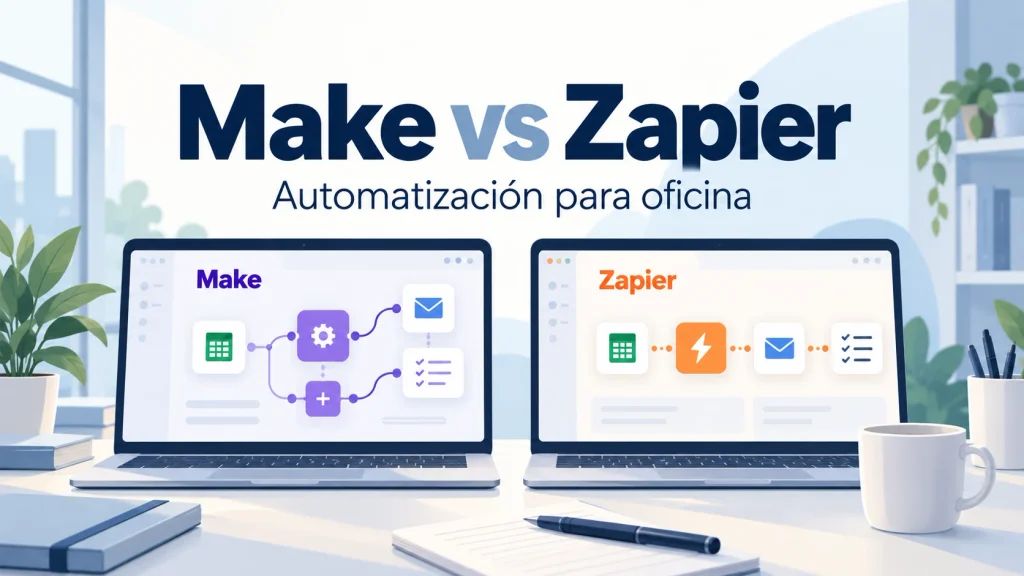
Elegir entre Make y Zapier para automatizar tareas de oficina empieza por una pregunta concreta: ¿qué proceso necesitas conectar y qué debe ocurrir cuando algo falla?
Registrar una solicitud y enviar un aviso plantea necesidades distintas de recopilar datos, aplicar condiciones y preparar información para revisar. También importa qué aplicaciones utiliza tu equipo, cuántas veces se ejecutará el flujo y quién se encargará de mantenerlo.
En esta comparativa de Make vs Zapier veremos cómo evaluar ambas herramientas con un mismo caso de oficina. Compararemos la construcción del flujo, las integraciones necesarias, los límites de los planes, el consumo y los controles que conviene conservar.
No necesitas añadir inteligencia artificial a todos los procesos. Cuando las reglas están claras, una automatización convencional puede bastar. La IA puede incorporarse cuando exista una necesidad concreta de interpretar, clasificar o redactar información.
Nuestro objetivo es ayudarte a elegir una herramienta que reduzca trabajo de forma sostenible, contando también la configuración, las correcciones y el mantenimiento.
Nota de transparencia: esta comparativa contiene enlaces de afiliado de Make. Si contratas a través de ellos, IA EN LA OFICINA puede recibir una comisión sin coste adicional para ti. No tenemos afiliación con Zapier. Esto no modifica nuestros criterios de comparación ni nuestras recomendaciones.
Resumen rápido
Para elegir entre Make y Zapier, empieza por el proceso que necesitas resolver y comprueba qué herramienta permite construirlo, revisarlo y mantenerlo con menos esfuerzo.
- Considera Make si prefieres organizar visualmente las conexiones, seguir cómo pasan los datos entre módulos y configurar distintas rutas dentro de un escenario.
- Considera Zapier si sus integraciones cubren las acciones que necesitas y te resulta cómodo construir el proceso mediante un desencadenante y pasos sucesivos. También permite utilizar condiciones y ramificaciones.
- Si ya utilizas una de las dos, comprueba primero si puede resolver la nueva necesidad. Cambiar de plataforma añade trabajo de aprendizaje y mantenimiento.
- Si el coste es decisivo, calcula el consumo del mismo flujo en ambas herramientas. Un crédito de Make y una tarea de Zapier no son unidades equivalentes.
- Si interviene IA, revisa qué función cumple, cómo se cobra y dónde necesitas validar el resultado antes de continuar.
Nuestra recomendación: define un caso pequeño y representativo —por ejemplo, registrar una solicitud y enviar un aviso— y compara las aplicaciones disponibles, los pasos necesarios, el consumo y la facilidad para detectar errores.
Elige la opción que puedas mantener con confianza. La automatización debe reducir trabajo de forma repetida, incluidas las revisiones y las incidencias.
En esta comparativa encontrarás
Make vs Zapier: comparación para tareas de oficina
Esta tabla resume qué conviene evaluar en cada plataforma. No representa una prueba de velocidad ni una clasificación absoluta: la elección depende de las aplicaciones, las acciones y los controles que necesite tu proceso.
| Aspecto | Make | Zapier | Qué comprobar |
|---|---|---|---|
| Organización del flujo | Utiliza escenarios con módulos conectados en un editor visual. | Utiliza flujos llamados Zaps, con un desencadenante y acciones posteriores. | En cuál entiendes mejor el recorrido de los datos y puedes localizar un error. |
| Condiciones y ramificaciones | Permite distribuir el flujo mediante routers y aplicar filtros. | Permite utilizar Filters y Paths para continuar o dividir el flujo según condiciones. | Si puedes expresar tus reglas y gestionar los casos que no encajan. |
| Aplicaciones compatibles | Ofrece integraciones con aplicaciones y servicios. | Ofrece integraciones con aplicaciones y servicios. | Que exista el desencadenante y la acción exactos que necesitas, no solo el nombre de la aplicación. |
| Consumo | Utiliza créditos, cuyo consumo depende de las operaciones y funciones ejecutadas. | Utiliza tareas, con reglas de consumo según las acciones y funciones utilizadas. | Cuánto consume el mismo proceso con un volumen representativo de datos. |
| Uso de IA | Puede incorporar modelos y funciones de IA al escenario. | Puede incorporar modelos y funciones de IA al flujo. | Qué servicio procesa la información y qué costes adicionales pueden existir. |
| Supervisión | Debes revisar las ejecuciones, las incidencias y el consumo del escenario. | Debes revisar las ejecuciones, las incidencias y el consumo del Zap. | Quién atenderá un fallo y cómo evitarás repetir acciones ya realizadas. |
| Trabajo en equipo | Las opciones de colaboración y administración dependen del plan. | Las opciones de colaboración y administración dependen del plan. | Quién puede editar, utilizar conexiones y acceder a los datos. |
La integración concreta importa más que el catálogo
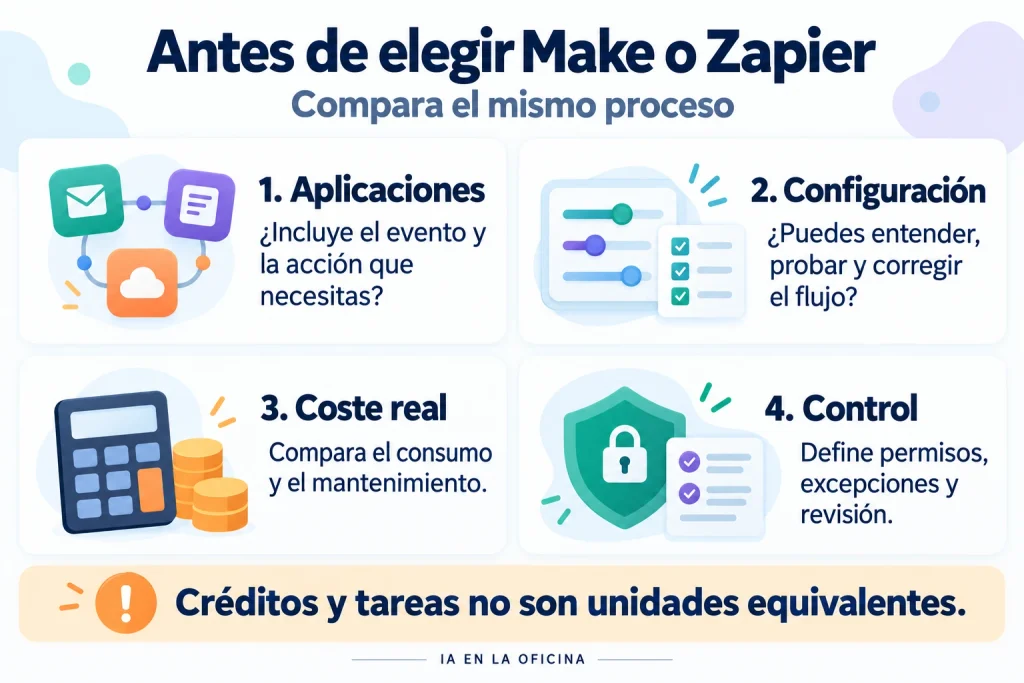
Que una plataforma sea compatible con Gmail, Google Sheets o tu gestor de tareas no garantiza que permita realizar cualquier operación dentro de esas aplicaciones.
Antes de elegir, identifica:
- qué evento debe iniciar el flujo;
- qué datos necesitas leer;
- qué acción debe ejecutarse después;
- qué permisos requiere la conexión;
- qué condiciones del plan afectan a ese funcionamiento.
Por ejemplo, detectar una fila nueva y reaccionar a la modificación de una fila existente son necesidades diferentes. Comprueba que la integración cubra exactamente tu caso antes de configurar el resto del proceso.
Un mismo caso de oficina con Make y Zapier
Imagina que registras solicitudes internas en Google Sheets y necesitas avisar por Gmail cada vez que se añade una nueva.
El objetivo es sencillo:
Nueva solicitud en la hoja → aviso a una dirección interna fija.
Utilizaremos este caso para explicar cómo plantear el mismo proceso en ambas plataformas. Es un ejemplo ilustrativo basado en sus integraciones documentadas; no representa una prueba cronometrada ni resultados propios de rendimiento.
Prepara la misma información para ambas herramientas
Crea una hoja de prueba con estos encabezados en la primera fila:
| ID | Fecha | Solicitud | Estado |
|---|---|---|---|
| SOL-001 | 19/10/2026 | Preparar acceso al material de formación | Nueva |
Utiliza datos ficticios y una dirección de correo que controles para recibir los avisos.
Define también qué debe contener el mensaje:
- Asunto: «Nueva solicitud: [ID]».
- Cuerpo: fecha, descripción y estado recogidos de la fila.
- Destinatario: una dirección interna fija.
El identificador ayuda a reconocer qué solicitud corresponde a cada aviso. Por sí solo, no impide que se envíen mensajes duplicados.
Cómo se plantea en Make
El escenario utiliza dos módulos:
- Google Sheets — Watch New Rows: detecta las filas nuevas de la hoja seleccionada.
- Gmail — Send an email: utiliza los datos de la fila para preparar y enviar el aviso.
Debes conectar las cuentas, seleccionar la hoja, relacionar sus columnas con los campos del mensaje y configurar cuándo se ejecutará el escenario.
Si necesitas las instrucciones de configuración, consulta nuestra guía de Make para automatizar tareas de oficina.
Cómo se plantea en Zapier
El Zap utiliza un desencadenante y una acción:
- Google Sheets — New Spreadsheet Row: inicia el flujo cuando se añade una fila nueva.
- Gmail — Send Email: envía el aviso con la información de esa fila.
Debes conectar las mismas cuentas, seleccionar la hoja y asignar sus datos al asunto y al cuerpo del correo.
Para comparar con criterio, conserva el mismo destinatario, el mismo contenido y las mismas solicitudes de prueba.
Qué debes comprobar en los dos casos
Añade una fila completa después de configurar el punto de inicio del flujo y comprueba:
- que se detecta la solicitud nueva;
- que el asunto muestra el ID correcto;
- que el cuerpo conserva los datos de la fila;
- que el aviso llega únicamente al destinatario previsto;
- cuánto tarda en llegar según el desencadenante, la programación y el plan;
- dónde puedes consultar una ejecución fallida;
- qué ocurre si falta un dato o vuelves a ejecutar una prueba.
Este ejemplo detecta filas nuevas. Si necesitas reaccionar a cambios en filas existentes, deberás elegir y configurar un desencadenante adecuado para esa otra necesidad.
Qué nos permite comparar este ejemplo
Las dos plataformas pueden cubrir este caso básico. La diferencia que debes evaluar está en el trabajo necesario para configurarlo, comprobarlo y mantenerlo.
Anota el tiempo de preparación, las dificultades encontradas, el consumo registrado y la facilidad para resolver una incidencia. No deduzcas que una plataforma será mejor para todos tus procesos porque resulte cómoda en esta primera automatización.
Costes y planes: cómo comparar Make y Zapier
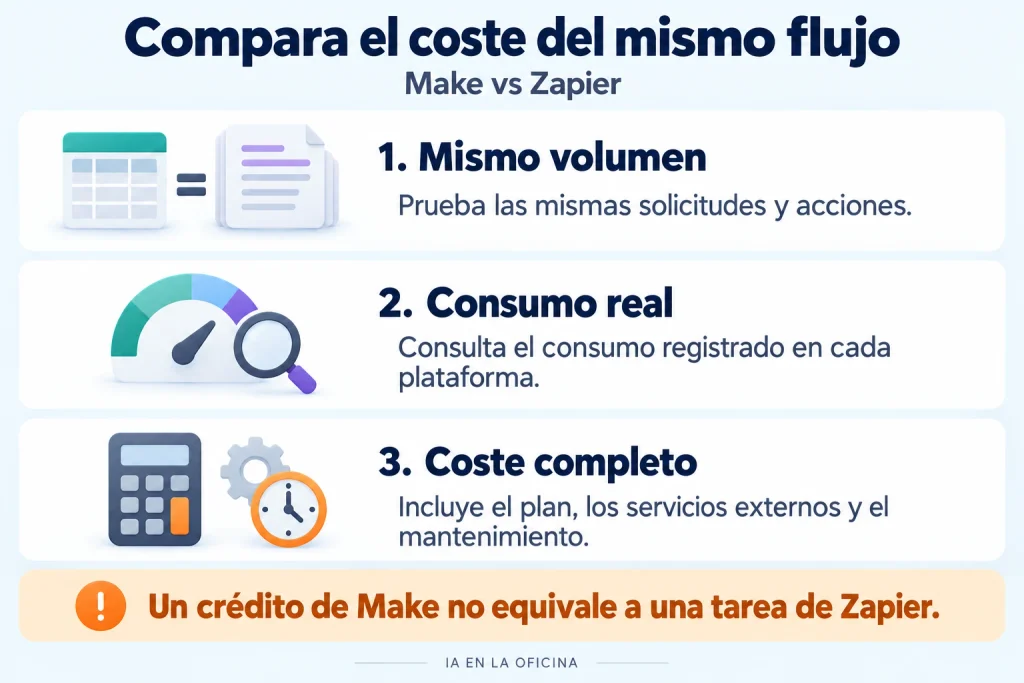
El precio de entrada no basta para saber qué herramienta te saldrá más conveniente. Debes comprobar qué plan permite ejecutar tu proceso completo y cuánto consume cuando trabaja con el volumen habitual de tu oficina.
Qué ofrecen los planes gratuitos
| Aspecto | Make Free | Zapier Free |
|---|---|---|
| Cuota publicada | 1.000 créditos al mes. | 100 tareas al mes. |
| Qué debes revisar | Consumo de los módulos, funciones utilizadas y límites del escenario. | Consumo de las acciones y disponibilidad de las funciones necesarias. |
| Condición relevante | Los créditos disponibles no equivalen al número de solicitudes que podrás procesar. | Los Zaps de dos pasos incluyen un desencadenante y una acción. |
| Utilidad inicial | Probar un escenario sencillo y observar su consumo. | Probar una conexión sencilla entre aplicaciones y observar su consumo. |
Estas cuotas no son equivalentes: disponer de diez veces más unidades no significa poder completar diez veces más trabajo.
En Zapier, distingue además el plan gratuito de la prueba inicial de funciones de pago. Que un flujo funcione durante esa prueba no garantiza que siga disponible con las mismas condiciones al terminar.
Cómo se consumen los créditos de Make
Make utiliza créditos como unidad de consumo. Muchas operaciones de aplicaciones sin IA consumen un crédito, pero determinadas funciones avanzadas o de IA utilizan otras reglas.
Según la función y la conexión, el consumo puede depender también de los tokens, el tamaño de los archivos, las páginas procesadas o el tiempo de ejecución. Si conectas tu propia cuenta de un proveedor de IA, puede existir un cobro adicional de ese proveedor.
Por eso, no calcules el coste contando únicamente los módulos que ves en el editor. Comprueba el consumo registrado al ejecutar el escenario con datos representativos.
Cómo se consumen las tareas de Zapier
Zapier utiliza tareas para contabilizar el trabajo realizado. La cantidad depende de las acciones y funciones ejecutadas: algunos pasos consumen más de una tarea y determinadas herramientas internas no consumen tareas.
Los pasos con IA también pueden tener tarifas diferentes según el modelo y las herramientas que utilicen. Si aportas tu propia cuenta de un proveedor, revisa su facturación por separado.
Comprueba las reglas vigentes y el consumo del flujo completo, especialmente si incorporas IA, procesamiento de varios registros o acciones adicionales.
Calcula el coste del mismo trabajo
Para comparar el ejemplo de Google Sheets y Gmail:
- Estima cuántas solicitudes nuevas recibirás al mes.
- Prueba el mismo conjunto de solicitudes en ambas plataformas.
- Consulta el consumo registrado y las ejecuciones realizadas.
- Comprueba cómo influye la frecuencia de búsqueda de datos nuevos.
- Añade los servicios externos que debas pagar.
- Identifica el plan que cubre las funciones, el volumen y los permisos necesarios.
Incluye también el tiempo de configuración y mantenimiento. Una suscripción más barata puede dejar de compensar si exige correcciones frecuentes o depende de una persona que no podrá supervisarla.
Cuándo tiene sentido pagar
Valora un plan de pago cuando puedas identificar qué límite necesitas superar: volumen, frecuencia de ejecución, número de pasos, integración concreta o colaboración del equipo.
Antes de contratar, revisa la modalidad de facturación, los impuestos, el tratamiento de los excesos de consumo y qué ocurre si se agota la cuota.
Consulta los planes y precios oficiales de Make y los planes y precios oficiales de Zapier antes de decidir.
Condiciones consultadas el 19 de octubre de 2026. Los planes, límites y reglas de consumo pueden cambiar.
Qué cambia cuando la automatización crece
El ejemplo de Google Sheets y Gmail tiene un recorrido sencillo. Sin embargo, un proceso de oficina puede necesitar reglas adicionales: avisar a equipos distintos, comprobar información, buscar registros existentes o detener una acción hasta que alguien la revise.
Make y Zapier permiten construir flujos con condiciones y ramificaciones. La cuestión es cómo organizar esas reglas para que el proceso siga siendo comprensible y puedas mantenerlo.
Condiciones: qué debe ocurrir en cada caso
Imagina que la hoja incorpora una columna «Tipo de solicitud» con tres valores:
- Accesos: avisar al equipo de sistemas.
- Material: avisar a administración.
- Otros: enviar a una bandeja de revisión.
En Make puedes plantear distintas rutas mediante routers y filtros. En Zapier puedes utilizar Filters y Paths para controlar cuándo continúa el flujo y qué recorrido sigue.
Antes de configurar cualquiera de las dos opciones, define:
- qué condición activa cada recorrido;
- si una solicitud puede cumplir varias condiciones;
- si debe ejecutar una sola ruta o varias;
- qué ocurre cuando falta el tipo de solicitud;
- dónde se revisan los casos que no encajan.
No supongas que dividir visualmente el flujo garantiza que las rutas sean excluyentes. Prueba las condiciones con ejemplos que puedan coincidir y con valores inesperados.
Más registros pueden generar más acciones
Una ejecución no siempre procesa una sola solicitud. Un paso puede recuperar varios registros y provocar acciones posteriores para cada uno.
Por ejemplo, encontrar diez solicitudes y enviar un aviso individual por cada una tiene consecuencias diferentes de enviar un único resumen con las diez.
Comprueba cuántos elementos salen de cada paso, cuántas acciones se ejecutan después y qué consumo queda registrado. Un flujo pequeño puede producir muchos mensajes si procesa una lista completa.
Los errores necesitan una respuesta definida
Distingue entre un problema técnico y un problema con los datos.
Una conexión caducada puede impedir acceder a Gmail. Una solicitud sin identificador puede permitir que el flujo continúe, pero generar un aviso incompleto.
Define una respuesta para cada situación:
- detener el procesamiento;
- registrar la incidencia;
- avisar a una persona;
- corregir el dato;
- reintentar cuando corresponda.
Antes de repetir una ejecución, comprueba qué acciones llegaron a completarse. Reprocesar todo sin esa revisión puede duplicar correos o registros.
La revisión humana debe formar parte del diseño
Enviar un aviso interno y enviar una propuesta comercial no requieren el mismo control.
Si el proceso incorpora IA para redactar una respuesta, establece cómo se revisará y aprobará antes del envío. Esa aprobación necesita un mecanismo concreto: no basta con añadir «revisión humana» al esquema.
Si todavía no has configurado ese mecanismo, termina el flujo en un borrador o en una tarea pendiente de revisión.
Qué herramienta elegir cuando aumenta la complejidad
Construye una versión reducida que incluya una condición, una excepción y un caso con datos incompletos.
Después comprueba si puedes:
- seguir el recorrido de una solicitud;
- entender por qué se ejecutó una acción;
- localizar y corregir un fallo;
- evitar duplicados al repetir una prueba;
- explicar el funcionamiento a otra persona.
Da prioridad a la plataforma que tu equipo pueda comprender y supervisar. Un flujo difícil de mantener puede trasladar el trabajo manual desde la tarea original hacia la resolución de incidencias.
Privacidad y permisos antes de conectar aplicaciones
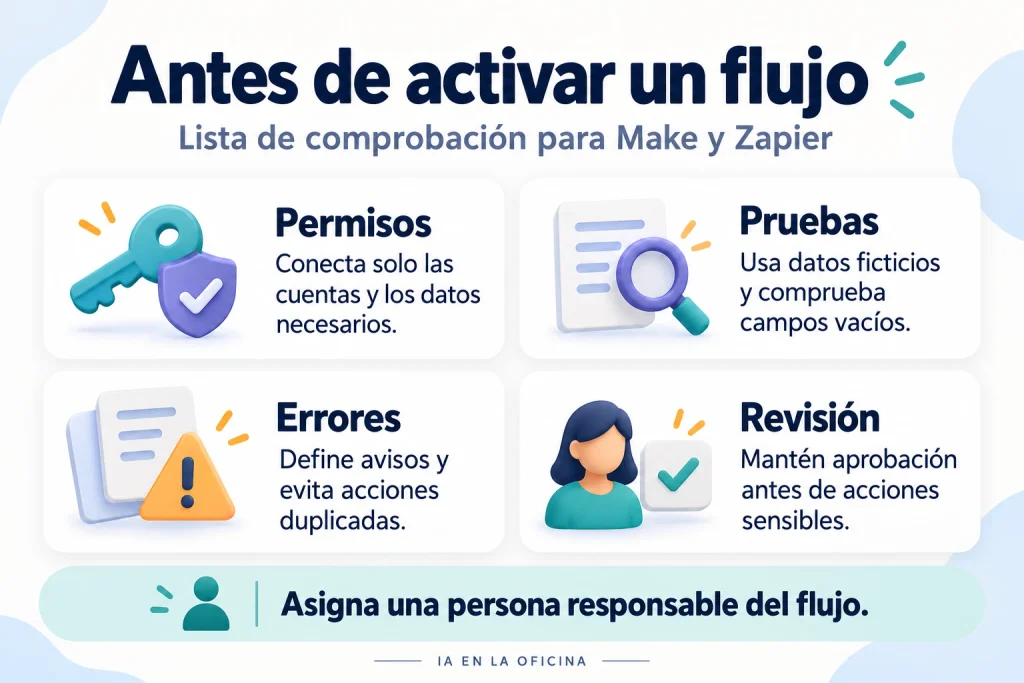
Al conectar una hoja de cálculo, el correo o un gestor de tareas, debes comprobar qué información podrá leer la automatización y qué acciones podrá ejecutar.
Esta revisión es necesaria tanto en Make como en Zapier. La elección no debe basarse únicamente en que una conexión funcione.
Revisa el acceso que estás concediendo
Antes de autorizar una cuenta:
- comprueba qué permisos solicita la integración;
- utiliza una cuenta autorizada para ese proceso;
- limita el acceso a los recursos necesarios cuando la aplicación lo permita;
- identifica quién será responsable de la conexión;
- establece cómo retirar el acceso si el flujo deja de utilizarse.
Evita construir un proceso compartido sobre una cuenta personal sin acordar quién lo mantendrá. Un cambio de contraseña, una autorización revocada o la salida de una persona puede interrumpir el funcionamiento.
Comprueba dónde quedan los datos
Revisa qué información pasa por cada aplicación y qué puede quedar guardado en el historial de ejecuciones.
Si añades un proveedor de IA, inclúyelo en esa revisión: identifica qué contenido recibe, qué condiciones se aplican y si tu organización permite utilizarlo para esa tarea.
Antes de procesar documentos internos o datos personales, consulta las políticas de tu organización y las condiciones vigentes de los servicios implicados. Para aprender y comprobar el flujo, utiliza datos ficticios.
Controla también la salida
Una automatización puede leer correctamente los datos y enviarlos a un destino equivocado.
En el ejemplo de solicitudes, empieza con un destinatario fijo que controles. Antes de utilizar direcciones tomadas de una hoja, valida su procedencia y define cómo se tratarán los campos vacíos o incorrectos.
Revisa asimismo los permisos de las carpetas, documentos y tareas que cree el proceso. Que una acción termine sin error no demuestra que la información haya quedado accesible únicamente para las personas previstas.
Cuándo elegir Make y cuándo elegir Zapier
Estas recomendaciones son nuestro criterio editorial a partir de los procesos descritos. No representan resultados de una prueba propia de velocidad, ahorro o facilidad de uso.
Cuándo probar primero Make
Considera Make si prefieres construir el proceso como un mapa visual de módulos y conexiones, especialmente cuando necesitas seguir el recorrido de los datos y organizar distintas rutas.
Puede ser un buen candidato si:
- sus integraciones incluyen los eventos y las acciones que necesitas;
- el editor te permite comprender y revisar el proceso;
- puedes dedicar tiempo a configurar y probar las condiciones;
- el consumo observado encaja con tu volumen de trabajo y presupuesto.
Para empezar, utiliza el ejemplo de Google Sheets y Gmail de nuestra guía de Make para automatizar tareas de oficina. Después amplía el escenario únicamente cuando hayas comprobado su funcionamiento.
Cuándo probar primero Zapier
Considera Zapier si encuentras una integración que cubre bien tu necesidad y te resulta cómodo configurar el proceso mediante un desencadenante y acciones posteriores.
Puede ser un buen candidato si:
- ofrece la acción concreta que necesitas en una aplicación importante para tu equipo;
- ya utilizáis Zaps y podéis aprovechar conexiones y conocimientos existentes;
- el plan necesario cubre los pasos, las condiciones y la frecuencia de ejecución;
- puedes revisar las incidencias y mantener el flujo sin depender de ayuda constante.
Comprueba las integraciones y condiciones oficiales de Zapier con el mismo caso que utilizarías para evaluar Make.
Cuándo conservar la herramienta que ya tienes
Si el proceso funciona, su coste es razonable y tu equipo sabe mantenerlo, identifica primero qué problema resolvería una migración.
Cambiar puede tener sentido cuando falta una integración, el consumo deja de encajar o el mantenimiento exige demasiado trabajo. Incluye en la comparación el esfuerzo de reconstruir, probar y documentar el flujo.
Cuándo no necesitas ninguna de las dos
Si realizas una tarea ocasional, copiar un dato manualmente puede requerir menos trabajo que configurar una automatización.
También conviene comprobar si la aplicación que ya utilizas incluye una regla, una notificación o una función suficiente para resolver el problema.
Elige Make o Zapier cuando conectar las herramientas aporte una mejora concreta y repetible. La automatización necesita compensar tanto su configuración como su supervisión.
Recomendación final: elige según el proceso que puedas mantener
Para elegir entre Make y Zapier, utiliza el mismo caso de oficina y comprueba tres cosas: que la integración cubra las acciones necesarias, que puedas entender lo que ocurre en cada ejecución y que el coste encaje con tu volumen de trabajo.
Empieza por Make si su editor visual te ayuda a organizar el proceso y seguir los datos entre módulos. Empieza por Zapier si sus integraciones y su forma de configurar los pasos encajan mejor con tus aplicaciones y con los conocimientos de tu equipo.
Si ambas resuelven la tarea, da más peso al mantenimiento que a una diferencia pequeña de precio. Debes poder detectar un fallo, corregirlo y continuar sin duplicar acciones ni perder información.
Tu siguiente paso
Define una automatización pequeña y comprueba:
- Qué evento la inicia.
- Qué información necesita.
- Qué acción debe completar.
- Qué excepciones requieren revisión.
- Quién atenderá las incidencias.
- Cuánto consume con un volumen representativo.
Si decides empezar por Make, sigue nuestra guía práctica para conectar Google Sheets y Gmail. Puedes crear una cuenta gratuita y probar con datos ficticios antes de incorporar el flujo a tu trabajo.
Valora un plan de pago cuando hayas identificado una necesidad concreta y comprobado que la automatización reduce el trabajo total, incluidas las correcciones y la supervisión.
Descarga 50 prompts de IA para ahorrar tiempo en la oficina
Antes de conectar aplicaciones, conviene definir qué debe hacer la IA y cómo revisar su resultado.
Nuestro recurso gratuito incluye 50 prompts para trabajar con emails, documentos, reuniones, presentaciones y organización de tareas. Puedes adaptarlos para preparar y comprobar una parte del proceso antes de integrarla en una automatización.
Empieza con una tarea concreta, utiliza información que tengas autorización para compartir y ajusta la instrucción hasta obtener un resultado que puedas revisar con claridad.
Guías y recursos relacionados
Estas guías te ayudarán a pasar de la elección de herramienta a un proceso concreto y comprobable:
- Make para automatizar tareas de oficina: guía práctica. Configura un primer flujo con Google Sheets y Gmail y revisa permisos, costes y funcionamiento antes de ampliarlo.
- Qué tareas de oficina conviene automatizar con IA y cuáles no. Aplica la Matriz 4R para valorar repetición, reglas, riesgo y revisión antes de automatizar.
- 7 flujos de trabajo con IA para ahorrar tiempo en la oficina. Define la entrada, la intervención de la IA y la revisión humana en tareas de emails, documentos, reuniones e informes.
- Cómo medir si una automatización con IA realmente ahorra tiempo. Compara el proceso completo, incluyendo preparación, correcciones y supervisión.
- Herramientas de IA de pago: cómo saber si vale la pena suscribirse. Evalúa si una función de pago resuelve una necesidad concreta y justifica su coste.
Preguntas frecuentes sobre Make vs Zapier
¿Qué es mejor para empezar: Make o Zapier?
Depende de las aplicaciones que utilices y de cómo prefieras construir el proceso. Considera Make si su editor visual te ayuda a seguir los datos entre módulos. Considera Zapier si encuentras las acciones necesarias y te resulta cómodo configurar un desencadenante y los pasos posteriores. Prueba una tarea pequeña antes de decidir.
¿Cuál es más barato, Make o Zapier?
No puede determinarse comparando únicamente el precio inicial o las cuotas incluidas. Calcula el consumo del mismo flujo, comprueba qué plan cubre sus funciones y añade los costes externos y el mantenimiento. Los créditos de Make y las tareas de Zapier no son unidades equivalentes.
¿Se pueden utilizar Make y Zapier gratis?
Ambas plataformas ofrecen un plan gratuito con límites. Puede servir para evaluar una automatización sencilla, pero debes comprobar que incluya las aplicaciones, los pasos y el volumen que necesitas. Distingue también las funciones gratuitas permanentes de las disponibles durante una prueba temporal.
¿Necesito saber programar?
Puedes construir automatizaciones con las integraciones y los editores disponibles sin escribir código. Aun así, necesitas comprender el proceso, relacionar correctamente los campos y comprobar los resultados. Algunas necesidades avanzadas pueden requerir conocimientos técnicos o ayuda especializada.
¿Make y Zapier necesitan inteligencia artificial para funcionar?
No. Pueden conectar aplicaciones y ejecutar reglas definidas sin incorporar IA. Por ejemplo, detectar una nueva fila y enviar un aviso no requiere generar ni interpretar texto. Añade IA cuando resuelva una necesidad concreta y establece cómo revisar su resultado.
¿Puedo cambiar de Zapier a Make o al revés?
Puedes reconstruir un proceso en otra plataforma si sus integraciones y funciones lo permiten, pero no debes asumir una transferencia automática. Revisa conexiones, campos, condiciones, permisos y tratamiento de errores. Durante la transición, evita que ambos flujos ejecuten las mismas acciones y generen duplicados.
¿Puedo automatizar el envío de correos de trabajo?
Es posible configurar envíos, pero debes definir destinatarios, contenido autorizado y controles. Un aviso interno con datos estructurados requiere un tratamiento diferente de una respuesta comercial redactada por IA. Cuando el mensaje pueda generar compromisos o divulgar información sensible, conserva una aprobación antes del envío.
¿Cómo compruebo si la automatización merece la pena?
Compara el tiempo total del método anterior con el del proceso automatizado, incluyendo configuración, revisión, correcciones y mantenimiento. Repite la prueba y comprueba que el resultado mantenga la calidad necesaria. Un flujo solo compensa si reduce trabajo sin trasladarlo a nuevas incidencias.