Mejores herramientas de IA para hacer presentaciones

Las herramientas de IA para presentaciones pueden ayudarte a pasar de una idea, un documento o unos datos a una primera versión de diapositivas en mucho menos tiempo. Pero no todas trabajan de la misma forma ni resultan igual de útiles para un entorno profesional.
Algunas destacan por generar una presentación visual casi terminada. Otras funcionan mejor dentro de PowerPoint o Google Slides, permiten mantener las diapositivas editables o son especialmente útiles para desarrollar la estructura y el contenido antes de diseñar.
Por eso, elegir bien depende menos de cuál tiene más funciones de IA y más de cómo trabajas y qué resultado necesitas obtener.
En esta comparativa analizaremos ChatGPT, Canva IA, Gamma, Plus AI, PowerPoint con Copilot, Google Slides con Gemini y Beautiful.ai, prestando especial atención a:
- qué tipo de material puedes utilizar como punto de partida;
- qué parte del proceso automatiza cada herramienta;
- cuánto control conservas sobre el diseño;
- dónde puedes seguir editando la presentación;
- para qué tipo de trabajo resulta más conveniente;
- qué limitaciones conviene conocer antes de elegirla.
El objetivo no es encontrar una herramienta que haga todo, sino ayudarte a decidir cuál encaja mejor con tu flujo de trabajo y con el tipo de presentación que necesitas crear.
Resumen ejecutivo
Si quieres elegir rápido una herramienta de IA para presentaciones, esta es la orientación más práctica:
- ChatGPT: conviene si necesitas desarrollar la estructura, trabajar el contenido y convertir ideas o documentos en una presentación editable.
- Canva IA: destaca cuando quieres combinar generación de contenido, diseño visual y edición sencilla en un mismo entorno.
- Gamma: resulta especialmente útil para crear rápidamente una presentación visual a partir de una idea, texto o documento.
- Plus AI: es una de las mejores opciones si quieres utilizar IA directamente dentro de PowerPoint o Google Slides.
- PowerPoint con Copilot: encaja especialmente bien en empresas que ya trabajan con Microsoft 365 y necesitan conservar su flujo habitual de PowerPoint.
- Google Slides con Gemini: tiene sentido para equipos que trabajan principalmente con Google Workspace y quieren utilizar IA sin salir de Slides.
- Beautiful.ai: puede ser útil cuando quieres automatizar buena parte del diseño y mantener una apariencia visual consistente sin ajustar cada diapositiva manualmente.
No hay una herramienta mejor para todos los casos.
Si tu prioridad es trabajar el contenido, ChatGPT puede ser un buen punto de partida. Si buscas velocidad y diseño visual, Gamma o Canva IA suelen resultar más directos. Si necesitas conservar un flujo profesional basado en PowerPoint o Google Slides, Plus AI, Copilot o Gemini pueden encajar mejor.
En esta guía compararemos las siete opciones según su utilidad real para trabajo de oficina, control sobre el resultado, integración con otras herramientas y facilidad para seguir editando la presentación.
En esta guía encontrarás
Comparativa rápida de las mejores herramientas de IA para presentaciones
Antes de analizarlas en detalle, esta tabla resume cuál puede encajar mejor según tu forma de trabajar.
| Herramienta | Destaca especialmente para | Punto de partida | Dónde editas el resultado | Principal limitación | Análisis |
|---|---|---|---|---|---|
| ChatGPT | Estructura, contenido, análisis y creación asistida | Instrucciones, documentos, datos o presentaciones existentes | ChatGPT, Google Slides o PowerPoint según el flujo disponible | Las funciones dependen del plan y del entorno utilizado | Ver análisis |
| Canva IA | Diseño visual, facilidad de uso y materiales de marca | Idea, texto o contenido existente | Canva | Menos adecuada para flujos muy dependientes de PowerPoint | Ver análisis |
| Gamma | Crear rápidamente una primera versión visual | Prompt, esquema, texto o documentos | Gamma y formatos exportados | La exportación puede necesitar ajustes | Ver análisis |
| Plus AI | Trabajar con IA sin salir de PowerPoint o Google Slides | Prompt, texto o documentos | PowerPoint o Google Slides | Resulta más útil si ya trabajas en esas aplicaciones | — |
| PowerPoint + Copilot | Entornos corporativos con Microsoft 365 | Prompt, archivos y presentaciones existentes | PowerPoint | Requiere una licencia compatible | — |
| Google Slides + Gemini | Equipos que trabajan con Google Workspace | Prompt y materiales de Workspace | Google Slides | Funciones variables según plan y disponibilidad | — |
| Beautiful.ai | Diseño consistente con poca intervención manual | Prompt, esquema o contenido existente | Beautiful.ai | Menos libertad para controlar cada elemento con precisión | — |
Cómo interpretar esta comparativa
La diferencia principal entre estas herramientas no está solo en la calidad de la IA, sino en qué parte del trabajo quieres acelerar y dónde necesitas seguir editando la presentación.
Si tu principal necesidad está en desarrollar el mensaje, ordenar ideas, analizar documentos o construir una narrativa, ChatGPT puede resultar especialmente útil.
Si buscas obtener rápidamente una primera versión visual, Gamma y Canva IA suelen reducir bastante el trabajo inicial de diseño.
Si necesitas mantener un flujo profesional dentro de PowerPoint o Google Slides, herramientas como Plus AI, Copilot o Gemini pueden evitar conversiones y pasos adicionales.
Beautiful.ai adopta un enfoque diferente: automatiza buena parte de las decisiones de diseño para mantener una apariencia consistente mientras trabajas sobre el contenido.
Por eso, antes de elegir una herramienta conviene hacerse una pregunta sencilla:
¿Necesitas principalmente ayuda con el contenido, con el diseño o con tu flujo de trabajo habitual?
Esa respuesta suele reducir bastante las opciones y evita elegir una plataforma solo porque tenga más funciones de IA.
Cómo elegimos estas herramientas
Para esta comparativa no hemos seleccionado simplemente las plataformas que ofrecen más funciones de IA.
Hemos priorizado herramientas que puedan resultar útiles en un entorno real de oficina y que representen distintas formas de crear una presentación.
Los principales criterios utilizados son:
- calidad del contenido: capacidad para estructurar información, resumir documentos y construir una narrativa clara;
- calidad visual: facilidad para obtener diapositivas profesionales sin diseñarlas desde cero;
- control sobre el resultado: posibilidad de editar textos, imágenes, estructura y diseño después de generar la presentación;
- integración con el flujo de trabajo: especialmente con PowerPoint, Google Slides y otras herramientas habituales de oficina;
- material de partida: posibilidad de trabajar desde prompts, documentos, presentaciones existentes, datos u otros archivos;
- facilidad de uso: cuánto trabajo requiere pasar de la información inicial a una presentación utilizable;
- utilidad profesional: adecuación para informes, propuestas, reuniones, capacitación y otras situaciones habituales de trabajo.
También hemos intentado evitar una lista demasiado extensa de herramientas similares.
Por eso, las siete opciones seleccionadas representan enfoques diferentes: desde asistentes generales como ChatGPT hasta plataformas visuales como Gamma y Canva, complementos integrados en PowerPoint o Google Slides y herramientas que automatizan buena parte del diseño.
ChatGPT para presentaciones: mejor para contenido, análisis y edición asistida
ChatGPT ya no sirve únicamente para preparar el esquema o redactar el contenido de una presentación.
Actualmente puede intervenir en distintas etapas del proceso: analizar el material de partida, proponer la estructura, generar un primer borrador, revisar una presentación existente y realizar cambios sobre las diapositivas.
Esto lo convierte en una opción especialmente interesante cuando la dificultad principal no está solo en el diseño, sino en entender la información y convertirla en una presentación clara.
Qué puede hacer ChatGPT con una presentación
Dependiendo del entorno que utilices, ChatGPT puede ayudarte a:
- analizar documentos, notas, informes o datos;
- identificar los mensajes principales;
- proponer la estructura de la presentación;
- redactar títulos y contenido de las diapositivas;
- convertir información extensa en una narrativa más breve;
- crear o modificar presentaciones;
- revisar una presentación existente;
- añadir, eliminar o reorganizar diapositivas;
- adaptar el contenido a otra audiencia;
- detectar vacíos, repeticiones o problemas en la historia;
- trabajar a partir de una presentación o plantilla de referencia.
Con ChatGPT Work, puedes partir de instrucciones, material de origen o una plantilla existente para crear y editar presentaciones. Cuando está habilitada la integración correspondiente, también puede trabajar con presentaciones nativas de Google Slides.
Por otra parte, ChatGPT para PowerPoint funciona directamente dentro de Microsoft PowerPoint mediante una barra lateral. Desde allí puedes generar un primer borrador, revisar diapositivas existentes, introducir cambios y analizar la estructura de la presentación sin abandonar PowerPoint.
Por ejemplo, puedes pedir:
“Convierte este informe en una presentación ejecutiva de 8 diapositivas. Prioriza las conclusiones, los principales indicadores y las decisiones pendientes. Utiliza títulos que expresen una idea clara y evita párrafos largos.”
Después puedes seguir refinando la presentación mediante nuevas instrucciones.
Cuándo conviene usar ChatGPT para presentaciones
ChatGPT resulta especialmente útil cuando:
- partes de documentos, notas o información abundante;
- necesitas analizar el contenido antes de diseñar;
- quieres construir una narrativa coherente;
- ya tienes una presentación y necesitas mejorarla;
- necesitas adaptar el mismo material a distintas audiencias;
- trabajas de forma iterativa y quieres pedir cambios mediante conversación;
- utilizas PowerPoint y quieres incorporar IA directamente en ese entorno;
- necesitas reutilizar una estructura o plantilla en presentaciones recurrentes.
Su principal ventaja frente a herramientas centradas exclusivamente en diseño es que puede trabajar primero sobre qué debe decir la presentación y cómo debería organizarse.
Esto puede ser especialmente importante en informes ejecutivos, propuestas, presentaciones comerciales, revisiones de negocio o materiales basados en documentos extensos.
Si el material de partida es extenso, puede ayudarte primero nuestra guía sobre cómo resumir documentos largos con IA.
Limitaciones de ChatGPT para presentaciones
ChatGPT no elimina la necesidad de revisar el resultado.
Aunque puede crear y modificar diapositivas, determinadas tareas de formato avanzado, gráficos, formas o adaptación precisa a una plantilla corporativa pueden requerir ajustes manuales.
También conviene comprobar:
- cifras;
- afirmaciones;
- fuentes;
- títulos;
- orden de las diapositivas;
- coherencia visual;
- cumplimiento de la identidad de marca.
La disponibilidad de algunas funciones también depende del plan, la configuración del espacio de trabajo y las aplicaciones habilitadas.
Si tu prioridad es generar en pocos minutos una presentación muy visual con poca intervención, herramientas como Gamma o Canva IA pueden resultar más directas.
En cambio, si el trabajo principal consiste en analizar información, estructurar el mensaje y desarrollar el contenido antes o durante la creación de las diapositivas, ChatGPT es una de las opciones más versátiles de esta comparativa.
Canva IA para presentaciones: mejor para diseño visual y facilidad de edición
Canva IA es una buena opción cuando quieres combinar generación de contenido, diseño visual y edición sencilla dentro del mismo entorno.
Su creador de presentaciones con IA puede generar un primer borrador a partir de una idea o texto, incluyendo estructura, contenido y diseño. Después puedes seguir editando cada elemento, aplicar tu Kit de Marca, sustituir imágenes y ajustar la presentación antes de compartirla o exportarla.
Qué puede hacer Canva IA con una presentación
Puede ayudarte a:
- generar una primera estructura de diapositivas;
- proponer títulos y textos;
- crear diseños a partir de una instrucción;
- incorporar imágenes y recursos visuales;
- aplicar colores, tipografías y elementos de marca;
- adaptar el contenido visualmente;
- trabajar con gráficos y datos;
- editar cada parte de la presentación dentro de Canva.
Además, Canva puede generar presentaciones a partir de datos estructurados y convertirlos en gráficos, titulares y una narrativa visual editable.
Por ejemplo, puedes pedir:
“Crea una presentación de 10 diapositivas para explicar los resultados del trimestre. Destaca los principales indicadores, utiliza poco texto y aplica un estilo profesional y limpio.”
Cuándo conviene usar Canva IA para presentaciones
Canva resulta especialmente práctica cuando:
- necesitas llegar rápido a una primera versión visual;
- el diseño tiene bastante importancia;
- no quieres trabajar con herramientas de diseño complejas;
- utilizas plantillas o recursos de marca;
- necesitas combinar texto, imágenes, gráficos y elementos visuales;
- quieres reutilizar después el contenido en otros formatos;
- colaboras con otras personas dentro de Canva.
Su principal ventaja es que todo permanece editable dentro del mismo entorno. No necesitas generar la presentación en una herramienta y trasladarla después a otra para darle forma visual.
Limitaciones de Canva IA para presentaciones
Canva puede ser menos conveniente cuando tu flujo depende estrictamente de PowerPoint o cuando necesitas funciones muy específicas de esa aplicación.
También conviene revisar:
- la cantidad de texto por diapositiva;
- la coherencia de la estructura;
- los datos;
- las imágenes generadas;
- la aplicación correcta de la marca;
- cualquier ajuste producido al exportar.
Si tu prioridad es crear una presentación visual rápidamente y seguir editándola con facilidad, Canva IA es una de las opciones más equilibradas de esta comparativa.
Para un análisis más amplio de sus funciones, ventajas y límites en trabajo de oficina, puedes consultar nuestra guía Canva IA para oficina: qué puedes hacer y cuándo conviene usarlo.
Gamma: mejor para crear presentaciones visuales con rapidez
Gamma destaca cuando quieres pasar rápidamente de una idea, un esquema o un documento a una presentación visual sin diseñar cada diapositiva desde cero.
Puedes empezar de tres formas principales: generar una presentación a partir de una instrucción, pegar contenido que ya has preparado o importar material existente para transformarlo en una presentación editable.
Qué puede hacer Gamma con una presentación
Gamma puede ayudarte a:
- generar una primera estructura a partir de un tema;
- convertir texto o esquemas en diapositivas;
- importar presentaciones de PowerPoint;
- trabajar a partir de documentos Word o PDF;
- incorporar contenido desde páginas web;
- reutilizar archivos de Google Drive;
- mejorar el estilo de una presentación existente;
- generar y modificar imágenes con IA;
- aplicar temas, colores, tipografías y logotipos;
- colaborar con otras personas;
- exportar el resultado para seguir trabajando fuera de Gamma.
Una diferencia importante frente a versiones anteriores es que Gamma puede importar una presentación de PowerPoint conservando su estructura y diseño, o utilizarla como base para crear una versión nueva con otro estilo. El contenido permanece editable dentro de Gamma.
Por ejemplo, puedes pedir:
“Crea una presentación de 8 diapositivas a partir de este informe. Resume las conclusiones, destaca los principales datos y utiliza una estructura ejecutiva con poco texto y apoyo visual.”
Cuándo conviene usar Gamma
Gamma resulta especialmente útil cuando:
- necesitas una primera presentación en poco tiempo;
- quieres evitar diseñar cada diapositiva manualmente;
- ya tienes el contenido preparado y necesitas transformarlo visualmente;
- partes de un documento, un PDF o una presentación anterior;
- quieres experimentar con distintas estructuras y estilos;
- necesitas compartir la presentación mediante un enlace;
- no dependes desde el principio de un flujo estrictamente basado en PowerPoint.
Su principal fortaleza es la velocidad con la que convierte contenido en una presentación visual bastante desarrollada.
Por eso puede ser una buena opción para propuestas, presentaciones internas, informes, materiales de capacitación y primeros borradores que después quieras seguir refinando.
Exportación a PowerPoint y Google Slides
Gamma permite exportar presentaciones a PowerPoint (PPTX), además de PDF y PNG. Para trabajar en Google Slides, puedes exportar el archivo como PowerPoint y subirlo después a Slides.
Esto facilita continuar el trabajo en otras aplicaciones, pero conviene revisar el resultado después de exportarlo.
Gamma advierte que pueden producirse diferencias en elementos como:
- fuentes;
- escala del contenido;
- gráficos;
- diagramas;
- distribución visual.
Estas diferencias son especialmente relevantes si la presentación debe respetar con mucha precisión una plantilla corporativa o si vas a seguir editándola intensivamente en PowerPoint o Google Slides.
Limitaciones de Gamma
Gamma puede resultar menos conveniente si:
- tu empresa trabaja exclusivamente con PowerPoint;
- necesitas compatibilidad muy precisa con una plantilla corporativa;
- la presentación utiliza funciones avanzadas específicas de PowerPoint;
- quieres controlar manualmente cada elemento del diseño;
- el archivo final debe pasar por muchas rondas de edición fuera de Gamma.
En esos casos, una herramienta que trabaje directamente dentro de PowerPoint o Google Slides, como Plus AI, Copilot o Gemini, puede simplificar el flujo.
Si tu prioridad es crear rápidamente una presentación visual a partir de contenido existente y después decidir cuánto quieres refinarla, Gamma sigue siendo una de las herramientas más interesantes de esta comparativa.
Para un análisis específico, puedes consultar nuestra guía Gamma IA para presentaciones.
Plus AI: mejor para trabajar directamente en PowerPoint o Google Slides
Plus AI adopta un enfoque diferente al de herramientas como Gamma o Canva.
En lugar de crear la presentación en una plataforma independiente y exportarla después, funciona directamente dentro de PowerPoint y Google Slides.
Esto puede resultar especialmente útil en entornos profesionales donde las presentaciones deben seguir editándose, compartiéndose y colaborándose en las aplicaciones que el equipo ya utiliza.
Qué puede hacer Plus AI
Puedes empezar una presentación desde:
- una instrucción;
- un texto;
- un documento Word;
- un PDF;
- una presentación de PowerPoint;
- otro contenido que quieras transformar en diapositivas.
A partir de ese material, Plus AI puede proponer una estructura y generar una primera versión de la presentación.
También permite utilizar IA sobre presentaciones existentes para:
- insertar nuevas diapositivas;
- reescribir contenido;
- resumir o ampliar textos;
- cambiar el tono;
- traducir diapositivas;
- reformatear una diapositiva;
- transformar bloques de texto en diseños más visuales;
- añadir imágenes, iconos y gráficos.
Por ejemplo, podrías pedir:
“Crea una presentación ejecutiva de 8 diapositivas a partir de este informe. Resume las conclusiones principales, destaca los indicadores más importantes y termina con próximos pasos.”
Después puedes continuar trabajando sobre las diapositivas como lo harías normalmente en PowerPoint o Google Slides.
Cuándo conviene usar Plus AI
Plus AI resulta especialmente interesante cuando:
- tu trabajo habitual se realiza en PowerPoint;
- tu empresa utiliza Google Slides;
- necesitas conservar las diapositivas en un formato editable;
- quieres aplicar IA a presentaciones existentes;
- necesitas transformar documentos en presentaciones;
- trabajas en colaboración con otras personas;
- quieres evitar exportar y convertir archivos entre distintas plataformas;
- produces presentaciones con frecuencia y buscas acelerar tareas repetitivas.
Su principal ventaja es precisamente no obligarte a cambiar de entorno de trabajo.
Si una presentación debe terminar en PowerPoint, puedes generarla y seguir editándola allí. Lo mismo ocurre con Google Slides.
Plus AI para presentaciones existentes
Plus AI no sirve únicamente para generar una presentación desde cero.
Sus herramientas de edición permiten actuar sobre diapositivas que ya existen. Por ejemplo, puedes pedir que una diapositiva demasiado cargada se reorganice, que un texto se resuma o que el contenido adopte otro tipo de diseño.
Esto puede ser especialmente útil cuando recibes una presentación que necesita mejoras pero no quieres reconstruirla completa.
También permite añadir diapositivas nuevas siguiendo el contexto del material en el que estás trabajando.
Limitaciones de Plus AI
Plus AI tiene menos sentido si no utilizas habitualmente PowerPoint o Google Slides.
Además, la IA puede acelerar la generación y el formato, pero todavía conviene revisar:
- estructura;
- precisión del contenido;
- cantidad de texto;
- selección de diseños;
- gráficos;
- imágenes;
- coherencia visual;
- adaptación a una plantilla corporativa.
En organizaciones con plantillas muy específicas, también puede ser necesario configurar o adaptar el sistema para que los resultados respeten correctamente la identidad visual.
A diferencia de herramientas centradas en producir una presentación casi terminada dentro de su propio entorno, el valor de Plus AI está más en integrar la IA dentro de un flujo profesional que ya existe.
Por eso, si trabajas todos los días con PowerPoint o Google Slides y quieres utilizar IA sin abandonar esas aplicaciones, Plus AI es una de las opciones más interesantes de esta comparativa.
PowerPoint + Copilot: mejor para empresas que ya trabajan con Microsoft 365
PowerPoint con Copilot resulta especialmente interesante cuando la presentación debe crearse, editarse y entregarse dentro del ecosistema de Microsoft 365.
Su principal ventaja es que la IA trabaja directamente en PowerPoint, sin obligarte a generar primero la presentación en otra plataforma y convertirla después.
Esto puede ser importante en empresas que utilizan plantillas corporativas, comparten archivos PPTX o colaboran habitualmente sobre presentaciones de PowerPoint.
Qué puede hacer Copilot en PowerPoint
Copilot puede ayudarte a:
- crear una presentación a partir de una instrucción;
- generar una presentación desde un archivo;
- utilizar documentos o PDF como material de referencia;
- añadir nuevas diapositivas basadas en contenido existente;
- resumir información;
- reescribir textos;
- modificar títulos y tono;
- reorganizar contenido;
- mejorar determinados elementos visuales;
- generar notas del orador;
- trabajar con plantillas corporativas;
- mantener una presentación alineada con una identidad de marca.
Por ejemplo, puedes pedir:
“Crea una presentación ejecutiva a partir de este informe. Resume las principales conclusiones, incorpora los indicadores relevantes y termina con decisiones y próximos pasos.”
Copilot puede generar un primer borrador y añadir imágenes y notas del orador a partir del contenido utilizado como referencia.
Cuándo conviene usar PowerPoint + Copilot
Esta combinación resulta especialmente adecuada cuando:
- tu empresa utiliza Microsoft 365;
- PowerPoint es el formato estándar de trabajo;
- necesitas conservar archivos PPTX completamente editables;
- trabajas con plantillas corporativas;
- compartes presentaciones con otras personas dentro de Microsoft;
- quieres utilizar documentos internos como material de partida;
- necesitas seguir refinando manualmente las diapositivas después de generar el borrador;
- quieres incorporar IA sin cambiar de aplicación.
Su principal ventaja está en la continuidad del flujo de trabajo.
Si una presentación debe terminar en PowerPoint, trabajar directamente allí evita problemas de exportación, compatibilidad y conversiones entre plataformas.
Plantillas y marca corporativa
Uno de los puntos más relevantes para uso profesional es la capacidad de Copilot para trabajar con plantillas y elementos de marca.
Microsoft indica que una plantilla bien estructurada puede ayudar a Copilot a generar presentaciones visualmente más coherentes con la identidad de una organización.
En entornos compatibles, también pueden utilizarse kits de marca con:
- logotipos;
- directrices;
- recursos visuales;
- plantillas;
- reglas de diseño.
Copilot puede utilizar esos elementos para generar nuevas diapositivas más alineadas con el estilo corporativo.
Esto puede resultar especialmente útil cuando muchas personas crean presentaciones y necesitas reducir diferencias de estilo entre equipos.
Edición de presentaciones existentes
Copilot no sirve únicamente para crear una presentación desde cero.
También puede trabajar sobre una presentación que ya existe para:
- añadir diapositivas;
- reescribir contenido;
- simplificar títulos;
- modificar el tono;
- mejorar determinados elementos visuales;
- generar notas del orador.
Esto lo convierte en una opción útil para actualizar presentaciones recurrentes o mejorar archivos que ya forman parte del flujo de trabajo de una empresa.
Limitaciones de PowerPoint + Copilot
Su principal limitación es que el acceso depende de una suscripción y licencia compatibles, además de la configuración establecida por la organización.
También conviene revisar:
- cifras y afirmaciones;
- selección de diapositivas;
- jerarquía del contenido;
- imágenes;
- notas del orador;
- cumplimiento real de la plantilla;
- densidad de texto.
Una plantilla corporativa ayuda a mejorar el resultado, pero no garantiza que cada diapositiva quede perfecta sin revisión.
PowerPoint + Copilot puede resultar menos atractivo si no trabajas habitualmente con Microsoft 365 o si buscas una herramienta capaz de generar rápidamente una presentación visual muy distinta sin preocuparte por compatibilidad corporativa.
En cambio, si tu empresa ya trabaja con PowerPoint y necesitas incorporar IA sin abandonar ese flujo, es una de las opciones más naturales de esta comparativa.
Google Slides + Gemini: mejor para equipos que trabajan con Google Workspace
Google Slides con Gemini es una opción especialmente interesante para quienes ya utilizan Google Workspace como entorno habitual de trabajo.
La principal ventaja es que la inteligencia artificial está integrada directamente en Slides y puede aprovechar documentos y archivos almacenados en Google Drive para crear y editar presentaciones sin trasladar el contenido a otra plataforma.
Qué puede hacer Gemini en Google Slides
Gemini puede ayudarte a:
- generar una presentación a partir de una descripción;
- utilizar Google Docs, Sheets, PDF y otras presentaciones como material de referencia;
- proponer una estructura antes de crear las diapositivas;
- generar nuevas diapositivas;
- resumir una presentación existente;
- escribir o reescribir contenido;
- reducir texto;
- generar imágenes;
- modificar el diseño de una diapositiva mediante instrucciones;
- ajustar colores y distribuciones;
- trabajar con gráficos;
- utilizar el estilo visual de otra presentación como referencia.
Para generar una presentación completa, puedes comenzar desde una presentación en blanco, describir qué necesitas y añadir archivos de referencia.
Gemini puede hacer preguntas sobre aspectos como la extensión, el tono o el enfoque y generar primero un esquema para que puedas revisarlo antes de construir la presentación.
Por ejemplo:
“Crea una presentación ejecutiva de 8 diapositivas utilizando este informe y esta hoja de cálculo. Resume los principales resultados, incorpora los indicadores relevantes y termina con tres próximos pasos.”
Después de revisar la estructura, Gemini puede generar las diapositivas y mantenerlas editables dentro de Google Slides.
Uso de archivos de Google Drive
Uno de los puntos fuertes de Gemini es su integración con el resto de Google Workspace.
Puedes utilizar archivos de Drive como contexto para crear nuevas diapositivas. Esto puede resultar especialmente práctico cuando la información que necesitas ya está distribuida entre:
- documentos;
- hojas de cálculo;
- informes;
- PDF;
- presentaciones anteriores.
En lugar de copiar manualmente el contenido, puedes utilizar esos materiales como fuentes para la presentación.
Gemini también puede sugerir archivos relacionados almacenados en Drive que podrían resultar útiles como contexto.
Esta integración puede ahorrar bastante tiempo en empresas que ya concentran su documentación y colaboración dentro de Google Workspace.
Cuándo conviene usar Google Slides + Gemini
Esta combinación puede resultar especialmente adecuada cuando:
- tu empresa trabaja principalmente con Google Workspace;
- Google Slides es el formato habitual para las presentaciones;
- necesitas colaborar en tiempo real con otras personas;
- la información de partida está en Docs, Sheets o Drive;
- quieres evitar exportaciones entre plataformas;
- necesitas mantener las diapositivas editables;
- quieres reutilizar presentaciones anteriores como referencia visual;
- preparas presentaciones basadas en documentación interna.
Su principal ventaja es, igual que ocurre con Copilot en PowerPoint, la continuidad del flujo de trabajo.
Si la presentación debe terminar en Google Slides, trabajar directamente allí evita generar el archivo en una plataforma separada y convertirlo después.
Edición con lenguaje natural
Gemini también puede utilizarse sobre una diapositiva que ya existe.
Puedes pedir cambios como:
“Simplifica esta diapositiva, reduce el texto y utiliza una estructura de dos columnas.”
o:
“Haz que esta diapositiva sea más visual y destaca los tres indicadores principales.”
La diapositiva generada o modificada sigue siendo editable, por lo que después puedes ajustar manualmente textos, imágenes y otros elementos.
Mantener el estilo de una presentación
Otra función especialmente útil para trabajo profesional es la posibilidad de utilizar una presentación existente como referencia visual.
Gemini puede tomar ese material para intentar mantener un estilo similar al generar nuevas diapositivas.
Esto puede resultar útil cuando trabajas con:
- presentaciones recurrentes;
- plantillas internas;
- materiales de ventas;
- informes periódicos;
- presentaciones de proyectos.
Aun así, una referencia visual no sustituye una revisión de marca. Conviene comprobar colores, fuentes, logotipos, jerarquía y consistencia antes de compartir el resultado.
Limitaciones de Google Slides + Gemini
La principal limitación es que las funciones disponibles dependen del plan de Google Workspace o Google AI, y algunas novedades pueden tener restricciones de idioma o despliegue. Google indica además que determinadas funciones recientes de generación están disponibles inicialmente en inglés.
También conviene revisar:
- exactitud de los datos;
- contenido generado;
- gráficos;
- imágenes;
- densidad de texto;
- coherencia entre diapositivas;
- aplicación correcta de la identidad visual.
Si tu organización trabaja principalmente con PowerPoint, incorporar Google Slides solo para utilizar Gemini puede añadir pasos innecesarios.
En cambio, si tus documentos, datos y presentaciones ya están dentro de Google Workspace, Gemini puede ser una de las opciones más naturales para incorporar IA al proceso sin cambiar de entorno.
Beautiful.ai: mejor para automatizar el diseño y mantener consistencia visual
Beautiful.ai está orientada a quienes quieren crear presentaciones profesionales sin dedicar demasiado tiempo a ajustar manualmente cada elemento.
Su principal diferencia está en las Smart Slides: diseños inteligentes que reorganizan, alinean y redimensionan el contenido automáticamente a medida que editas. Actualmente ofrece más de 300 diseños de este tipo.
Qué puede hacer Beautiful.ai
Puede ayudarte a:
- generar una presentación completa con IA;
- crear diapositivas individuales;
- trabajar a partir de instrucciones, archivos o enlaces;
- redactar y reescribir texto;
- generar imágenes;
- utilizar gráficos y visualizaciones de datos;
- aplicar temas y elementos de marca;
- mantener alineación, espaciado y jerarquía visual automáticamente;
- colaborar con otras personas;
- reutilizar diapositivas y recursos compartidos.
Su sistema de IA puede generar un primer borrador con contenido y elementos visuales, mientras que las Smart Slides se encargan de adaptar automáticamente la composición cuando añades o modificas información.
Por ejemplo, puedes pedir:
“Crea una presentación de 10 diapositivas para explicar la estrategia comercial del próximo trimestre. Incluye objetivos, prioridades, indicadores, iniciativas y próximos pasos.”
Después puedes modificar el contenido sin tener que reajustar manualmente cada elemento de la diapositiva.
Cuándo conviene usar Beautiful.ai
Beautiful.ai puede resultar especialmente útil cuando:
- quieres evitar el trabajo manual de maquetación;
- necesitas mantener una apariencia consistente entre diapositivas;
- no eres diseñador;
- produces presentaciones con frecuencia;
- varias personas crean materiales para una misma empresa;
- quieres aplicar colores, tipografías y otros elementos de marca;
- necesitas crear informes, propuestas, presentaciones comerciales o materiales internos;
- prefieres trabajar con estructuras visuales prediseñadas en lugar de diseñar libremente desde cero.
Su principal ventaja es que el sistema toma muchas decisiones de diseño por ti.
Esto puede acelerar bastante el trabajo cuando la prioridad es obtener una presentación ordenada y consistente sin invertir tiempo en ajustar posiciones, tamaños y alineaciones.
Control de marca y trabajo en equipo
Beautiful.ai permite definir elementos como:
- colores;
- tipografías;
- logotipos;
- iconos;
- pies de página;
- temas.
En planes orientados a equipos también incorpora bibliotecas compartidas, plantillas, controles de marca y permisos.
Esto puede ser útil en organizaciones donde muchas personas crean presentaciones y se quiere evitar que cada una aplique un estilo diferente.
Exportación a PowerPoint y Google Slides
Beautiful.ai permite exportar presentaciones como PowerPoint editable y también directamente a Google Slides en los planes compatibles.
En ambos casos, el contenido puede seguir editándose fuera de Beautiful.ai. Sin embargo, algunos elementos propios de la plataforma, como animaciones, transiciones, audio o determinados efectos, pueden perderse al exportar.
Si la presentación va a continuar su ciclo de vida en PowerPoint o Google Slides, conviene revisar el resultado después de la exportación.
Limitaciones de Beautiful.ai
La principal limitación deriva precisamente de su mayor fortaleza.
Al automatizar muchas decisiones de diseño, puede ofrecer menos libertad que PowerPoint, Canva u otras herramientas cuando quieres controlar manualmente cada elemento con mucha precisión.
También puede resultar menos conveniente si:
- necesitas una composición muy personalizada;
- trabajas con plantillas corporativas complejas;
- tu presentación utiliza animaciones o recursos técnicos específicos;
- quieres construir diseños poco convencionales;
- necesitas que todo el trabajo permanezca desde el principio dentro de PowerPoint o Google Slides.
Además, las exportaciones editables a PowerPoint y Google Slides requieren planes de pago compatibles.
Si tu prioridad es obtener presentaciones visualmente consistentes con muy poco trabajo manual de diseño, Beautiful.ai sigue siendo una opción especialmente interesante.
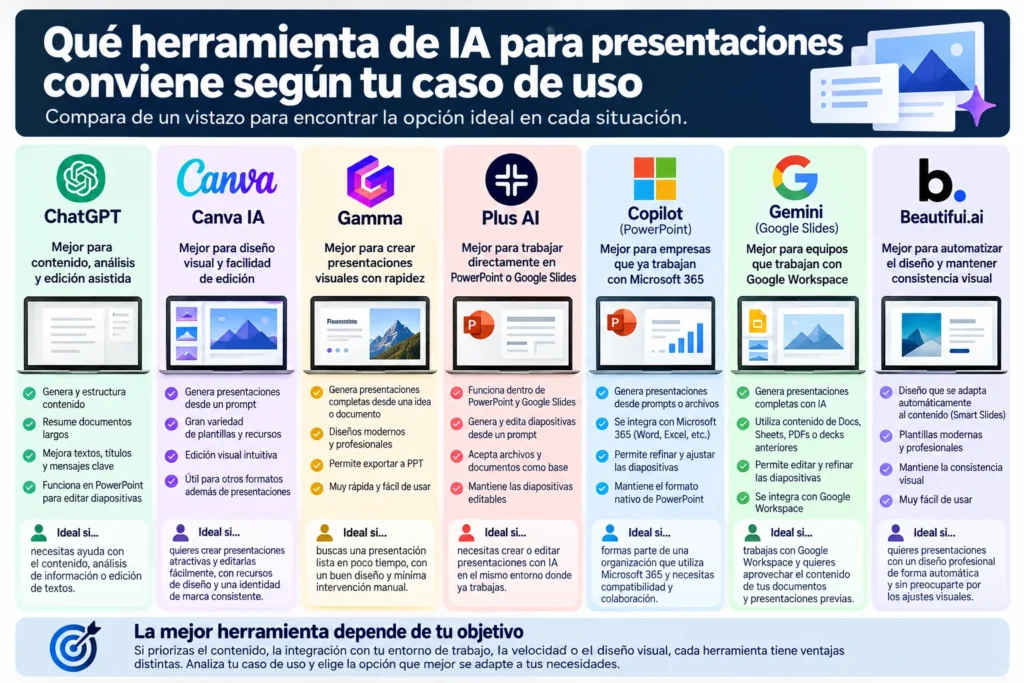
Qué herramienta elegir según tu caso
La mejor herramienta depende menos de cuál genera las diapositivas más llamativas y más de cómo empieza y termina tu trabajo.
Si primero necesitas entender y estructurar la información
ChatGPT es especialmente útil cuando partes de informes, documentos, notas o datos y necesitas identificar qué debe contar la presentación antes de diseñarla.
Puede ayudarte a analizar el material, construir la narrativa, redactar títulos y adaptar el contenido a distintas audiencias.
Es una buena opción cuando el principal problema es qué decir y cómo organizarlo.
Si quieres una presentación visual en poco tiempo
Gamma destaca cuando quieres transformar rápidamente un esquema, texto o documento en una presentación visual bastante desarrollada.
Canva IA también puede hacerlo, pero resulta especialmente interesante si después quieres seguir trabajando el diseño, utilizar recursos visuales, aplicar elementos de marca o reutilizar el contenido en otros formatos.
Como regla general:
- Gamma si priorizas velocidad para llegar a una primera presentación completa.
- Canva IA si quieres más trabajo visual y reutilización dentro del ecosistema de Canva.
Si trabajas principalmente con PowerPoint
Aquí las opciones más naturales son Plus AI y PowerPoint con Copilot.
Copilot encaja especialmente bien si tu empresa ya utiliza Microsoft 365, trabaja con documentos internos y necesita mantener el flujo completamente dentro del ecosistema Microsoft.
Plus AI puede resultar interesante si buscas una herramienta centrada específicamente en la creación y edición de presentaciones mediante IA y quieres seguir trabajando directamente en PowerPoint.
Si PowerPoint es el formato final obligatorio, ambas opciones evitan muchos de los problemas que pueden aparecer al exportar desde una plataforma externa.
Si trabajas principalmente con Google Slides
Google Slides con Gemini es la opción más integrada si tu documentación ya está en Google Workspace y quieres utilizar Docs, Sheets, Drive y otras presentaciones como contexto.
Plus AI también puede ser una alternativa si quieres disponer de herramientas específicamente orientadas a generar, reescribir y reformatear presentaciones dentro de Slides.
La elección dependerá de cuánto valoras la integración con todo Google Workspace frente a disponer de una herramienta especializada en presentaciones.
Si quieres reducir al mínimo el trabajo manual de diseño
Beautiful.ai puede ser una buena opción cuando prefieres que la herramienta tome muchas decisiones de maquetación por ti.
Sus diseños inteligentes mantienen automáticamente alineación, distribución y coherencia mientras cambias el contenido.
Esto resulta útil si quieres presentaciones ordenadas y consistentes sin dedicar demasiado tiempo a mover elementos manualmente.
Si necesitas mantener una identidad visual
Para trabajar con marca, las opciones más interesantes son Canva IA, Beautiful.ai y PowerPoint con Copilot, aunque cada una aborda el problema de forma diferente.
Canva ofrece un entorno muy visual para trabajar con recursos y plantillas de marca. Beautiful.ai aplica temas y controles de diseño para mantener consistencia. Copilot resulta especialmente relevante cuando la organización ya dispone de plantillas corporativas de PowerPoint.
En todos los casos, conviene revisar el resultado antes de asumir que la IA ha aplicado correctamente todas las normas de identidad visual.
Una regla práctica para decidir
Si todavía dudas, puedes reducir la elección a esta lógica:
- Contenido y estructura: ChatGPT.
- Velocidad para generar una presentación visual: Gamma.
- Diseño y facilidad de edición: Canva IA.
- PowerPoint o Google Slides con IA especializada: Plus AI.
- Microsoft 365: PowerPoint + Copilot.
- Google Workspace: Google Slides + Gemini.
- Diseño automático y consistente: Beautiful.ai.
No es necesario utilizar una única herramienta durante todo el proceso. En algunos casos, la combinación más eficiente puede ser analizar y estructurar el contenido con una herramienta y terminar la presentación en otra que encaje mejor con el formato final.
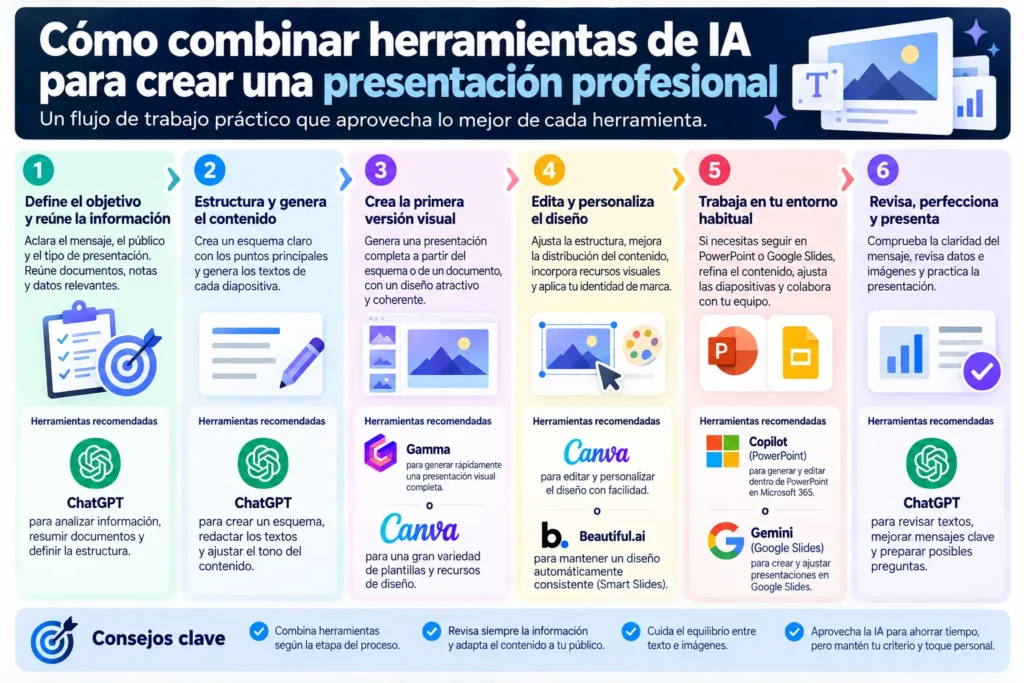
Cómo combinar varias herramientas de IA para crear una presentación
No siempre necesitas utilizar una sola herramienta durante todo el proceso.
En muchos casos, el flujo más eficiente consiste en elegir una herramienta para analizar y estructurar el contenido y otra para crear o terminar las diapositivas.
Por ejemplo:
- puedes utilizar ChatGPT para analizar un informe, identificar las ideas principales y construir la narrativa;
- después llevar esa estructura a Gamma o Canva IA si quieres generar rápidamente una versión visual;
- o continuar directamente en PowerPoint o Google Slides mediante Copilot, Gemini o Plus AI si esos son los formatos habituales de tu organización.
La combinación adecuada depende sobre todo de dónde debe terminar la presentación.
Si el archivo final tiene que permanecer en PowerPoint, suele ser más eficiente incorporar la IA dentro de ese entorno que generar primero toda la presentación en una plataforma externa y exportarla después.
Lo mismo ocurre con Google Slides.
La regla práctica es sencilla: utiliza cada herramienta en la parte del proceso donde realmente te ahorra trabajo y evita conversiones innecesarias.
Si quieres ver el proceso completo —desde definir el objetivo y trabajar el contenido hasta diseñar, revisar y entregar la presentación— consulta nuestra guía Cómo crear presentaciones profesionales con IA.
Errores comunes al elegir herramientas de IA para presentaciones
Elegir una herramienta solo por sus funciones de IA puede llevar a un flujo más complicado, no necesariamente más eficiente.
Elegir por el diseño inicial y no por el formato final
Una presentación puede verse muy bien dentro de Gamma, Canva o Beautiful.ai y, aun así, generar trabajo adicional si después debe editarse intensivamente en PowerPoint o Google Slides.
Antes de elegir, conviene preguntarse dónde tendrá que terminar el archivo y quién seguirá trabajando sobre él.
Si el formato final es PowerPoint, puede resultar más práctico utilizar desde el principio Copilot o Plus AI. Si el equipo trabaja en Google Slides, Gemini o Plus AI pueden simplificar el proceso.
Esperar una presentación lista para usar con un solo prompt
La IA puede generar una primera versión rápidamente, pero eso no significa que la presentación esté terminada.
Todavía conviene revisar:
- estructura;
- títulos;
- exceso de texto;
- cifras;
- imágenes;
- gráficos;
- coherencia visual;
- adaptación a la audiencia;
- próximos pasos.
El valor de estas herramientas está en reducir trabajo, no en eliminar la revisión.
Elegir una herramienta sin considerar el material de partida
No es lo mismo empezar desde una idea que desde un informe de 40 páginas, una hoja de cálculo o una presentación anterior.
ChatGPT puede ser especialmente útil cuando primero necesitas analizar y estructurar información. Gamma puede acelerar la transformación de contenido en una primera presentación visual. Copilot y Gemini resultan más naturales cuando el material ya está dentro de Microsoft 365 o Google Workspace.
La herramienta adecuada depende también de qué información necesitas convertir en diapositivas.
Ignorar compatibilidad, plantillas y marca
En entornos profesionales, el diseño no siempre puede reinventarse.
Puede ser obligatorio utilizar:
- una plantilla corporativa;
- determinados colores y tipografías;
- logotipos;
- estructuras de diapositivas aprobadas;
- un formato de archivo concreto.
En esos casos, una herramienta muy atractiva visualmente puede ser menos conveniente que otra que respete mejor el flujo de trabajo de la empresa.
No comprobar qué funciones están incluidas en tu plan
Las funciones de IA pueden cambiar según:
- plan;
- cuenta;
- idioma;
- región;
- configuración de la organización;
- permisos del administrador.
Antes de adoptar una herramienta para un proceso recurrente, conviene comprobar que las funciones que necesitas están realmente disponibles en tu cuenta.
Probar demasiadas herramientas a la vez
No necesitas utilizar todas las opciones de esta comparativa.
Es más útil elegir una o dos herramientas que encajen con tu flujo real y comprobar si reducen tiempo y trabajo.
Si una herramienta ya resuelve bien la mayor parte del proceso dentro de PowerPoint, Google Slides o Canva, añadir otras plataformas puede introducir más conversiones, versiones y puntos de fallo.
La mejor elección no es la herramienta con más funciones, sino la que reduce fricción sin hacerte perder control sobre el contenido y el formato final.
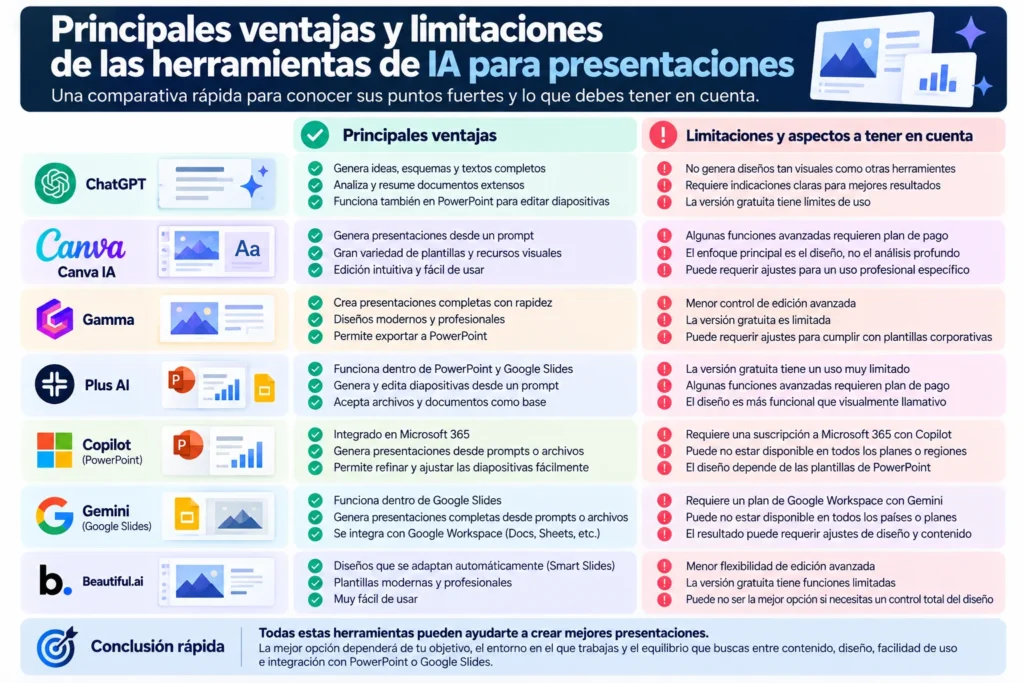
Recomendación final
No existe una única mejor herramienta de IA para presentaciones.
La elección depende principalmente de tres cosas: qué material tienes al empezar, dónde necesitas terminar la presentación y cuánto control quieres conservar sobre el contenido y el diseño.
Si la dificultad principal está en analizar información, definir la estructura y construir el mensaje, ChatGPT es una de las opciones más versátiles.
Si quieres obtener rápidamente una primera presentación visual, Gamma destaca por velocidad, mientras que Canva IA ofrece un equilibrio especialmente bueno entre generación, edición visual y reutilización de contenido.
Si trabajas habitualmente en PowerPoint, tiene más sentido considerar Copilot o Plus AI que generar toda la presentación en una plataforma externa para exportarla después.
Si tu equipo trabaja en Google Slides, Gemini o Plus AI pueden encajar mejor porque mantienen el flujo dentro del entorno habitual.
Y si quieres reducir al mínimo el trabajo manual de maquetación, Beautiful.ai puede resultar útil gracias a su enfoque de diseño automatizado.
La recomendación más práctica es empezar por el flujo de trabajo, no por la herramienta.
Pregúntate:
- qué información tienes;
- qué tipo de presentación necesitas;
- quién la va a editar después;
- en qué formato debe entregarse;
- si debe respetar una plantilla o identidad de marca;
- cuánto tiempo quieres dedicar a revisar el resultado.
A partir de ahí, suele ser más fácil descartar opciones.
En muchos casos, la mejor solución tampoco consiste en utilizar una sola herramienta durante todo el proceso. Puedes analizar y estructurar el contenido con una aplicación y terminar la presentación en otra que encaje mejor con el formato final.
Si quieres comparar herramientas para otras tareas de trabajo además de las presentaciones, consulta nuestra guía de mejores herramientas de IA para oficina.
Lo importante es que la IA reduzca trabajo sin introducir más conversiones, incompatibilidades o correcciones de las que realmente ahorra.
Descarga 50 prompts de IA para ahorrar tiempo en la oficina
Si quieres aplicar la IA a tareas reales de trabajo, he preparado una selección de 50 prompts prácticos para ahorrar tiempo en la oficina.
ncluye ejemplos para redactar, resumir, analizar información, preparar reuniones, organizar tareas y mejorar otros trabajos habituales.
Puedes utilizarlos como punto de partida y adaptarlos a tu función, empresa o tipo de tarea.
Gratis. Recibirás el recurso por email.
Guías y recursos relacionados
Si quieres profundizar en la creación de presentaciones con IA y en algunas de las herramientas de esta comparativa, estas guías pueden ayudarte:
Cómo crear presentaciones profesionales con IA
Aprende el proceso completo para pasar de una idea, un documento o unos datos a una presentación profesional, desde la estructura inicial hasta la revisión final.
Ver la guía de presentaciones →
Canva IA para oficina
Descubre qué puedes hacer con Canva IA, sus funciones más útiles para trabajo de oficina, sus ventajas, límites y cuándo conviene utilizarla.
Gamma IA para presentaciones
Conoce cómo funciona Gamma para crear presentaciones con IA, qué puede hacer, sus principales ventajas y qué conviene revisar antes de utilizarla.
ChatGPT para oficina
Aprende cómo utilizar ChatGPT para analizar información, estructurar contenido, resumir documentos y resolver otras tareas habituales que pueden formar parte de la preparación de una presentación.
Preguntas frecuentes
¿Cuál es la mejor herramienta de IA para hacer presentaciones?
No hay una única herramienta que sea la mejor para todos los casos.
La opción más adecuada depende de qué parte del proceso quieras acelerar y de dónde necesites terminar la presentación.
Como orientación rápida:
- ChatGPT: si necesitas analizar información, estructurar el contenido y desarrollar la narrativa.
- Gamma: si quieres generar rápidamente una primera presentación visual.
- Canva IA: si buscas combinar generación de contenido, diseño visual y edición sencilla.
- Plus AI: si quieres trabajar directamente dentro de PowerPoint o Google Slides.
- PowerPoint + Copilot: si tu empresa utiliza Microsoft 365.
- Google Slides + Gemini: si trabajas principalmente con Google Workspace.
- Beautiful.ai: si quieres automatizar buena parte del diseño y mantener una apariencia consistente.
Antes de elegir, conviene fijarse en el material de partida, el formato final, la necesidad de mantener una plantilla de marca y quién seguirá editando la presentación después.
¿Qué IA puede hacer una presentación a partir de un documento?
Varias herramientas pueden convertir un documento existente en una primera presentación.
Las más útiles dependen de dónde quieras seguir trabajando:
- ChatGPT puede analizar documentos, extraer ideas principales y convertirlas en una estructura de presentación.
- Gamma puede transformar documentos, PDF o contenido importado en una presentación visual editable.
- Plus AI puede generar diapositivas a partir de documentos dentro de PowerPoint o Google Slides.
- PowerPoint + Copilot puede utilizar archivos como referencia para crear una presentación dentro de PowerPoint.
- Google Slides + Gemini puede apoyarse en documentos y archivos de Google Workspace para generar diapositivas.
- Canva IA también puede convertir contenido existente en una primera propuesta visual.
La diferencia importante no está solo en si pueden leer un documento, sino en qué hacen después con esa información y dónde queda editable el resultado.
Si el documento es largo o complejo, conviene revisar especialmente que la IA haya conservado correctamente cifras, conclusiones, prioridades y matices antes de utilizar la presentación.
¿Qué herramienta de IA es mejor para PowerPoint?
Si tu presentación debe crearse y seguir editándose en PowerPoint, las opciones más directas son PowerPoint con Copilot y Plus AI.
Copilot suele encajar mejor cuando tu empresa ya trabaja con Microsoft 365 y quieres mantener todo el proceso dentro del ecosistema de Microsoft.
Puede ayudarte a crear presentaciones, añadir diapositivas, resumir contenido, reescribir textos y trabajar con archivos o presentaciones existentes.
Plus AI, en cambio, está más centrada específicamente en la creación y edición de presentaciones mediante IA dentro de PowerPoint. Puede generar diapositivas, reescribir contenido, reformatear diseños y trabajar sobre presentaciones que ya existen.
Como regla práctica:
- elige Copilot si priorizas la integración con Microsoft 365;
- considera Plus AI si buscas una herramienta especializada en presentaciones dentro de PowerPoint.
En ambos casos, conviene revisar el resultado y comprobar que respete correctamente la plantilla, la identidad visual, los datos y la estructura final.
¿Qué IA es mejor para Google Slides?
Si trabajas principalmente con Google Slides, las opciones más directas son Gemini y Plus AI.
Gemini suele encajar mejor cuando tu equipo ya utiliza Google Workspace, porque puede aprovechar contenido de Docs, Sheets, Drive y otras presentaciones como contexto para generar o modificar diapositivas.
Plus AI también funciona dentro de Google Slides y está más centrada específicamente en la creación y edición de presentaciones mediante IA.
Como orientación:
- elige Gemini si priorizas la integración con Google Workspace;
- considera Plus AI si buscas herramientas especializadas para generar, reescribir y reformatear presentaciones dentro de Slides.
En ambos casos, conviene revisar datos, estructura, imágenes, gráficos y coherencia visual antes de compartir el resultado.
¿Se puede crear una presentación con IA gratis?
Sí. Varias herramientas permiten crear presentaciones con IA sin pagar desde el principio, aunque normalmente con límites de uso o funciones reducidas.
Por ejemplo:
- Canva IA ofrece algunas funciones de inteligencia artificial en cuentas gratuitas, con límites de uso.
- Gamma dispone de un plan gratuito que permite probar la generación de presentaciones.
- ChatGPT puede ayudarte a estructurar y desarrollar una presentación incluso sin utilizar una herramienta específica de diseño.
- Algunas funciones de Gemini también pueden estar disponibles según la cuenta y el plan de Google utilizado.
En cambio, herramientas como Plus AI, Copilot o determinadas funciones avanzadas de otras plataformas suelen requerir una suscripción compatible.
La versión gratuita puede ser suficiente para:
- probar cómo funciona la herramienta;
- crear borradores;
- generar algunas presentaciones ocasionales;
- comprobar si encaja con tu flujo de trabajo.
Si necesitas crear presentaciones con frecuencia, trabajar con plantillas de marca, exportar a formatos específicos o utilizar funciones avanzadas de IA, probablemente tendrás que valorar un plan de pago.
¿La IA puede reemplazar PowerPoint o Google Slides?
No necesariamente.
Las herramientas de IA pueden acelerar muchas partes del proceso: analizar contenido, proponer una estructura, generar diapositivas, resumir textos, crear imágenes o adaptar diseños.
Pero PowerPoint y Google Slides siguen siendo importantes cuando necesitas:
- editar manualmente cada elemento;
- trabajar con plantillas corporativas;
- colaborar con otras personas;
- mantener compatibilidad con el formato que utiliza tu organización;
- aplicar animaciones, transiciones o ajustes específicos;
- realizar revisiones finales antes de presentar.
En muchos casos, la IA funciona mejor como una capa de asistencia dentro de PowerPoint o Google Slides, no como un sustituto completo.
Por eso herramientas como Copilot, Gemini o Plus AI resultan especialmente interesantes: incorporan generación y edición asistida sin obligarte a abandonar el entorno habitual.
Otras opciones, como Gamma, Canva IA o Beautiful.ai, pueden ser más convenientes si quieres generar rápidamente una primera versión visual y después decidir si necesitas exportarla o seguir trabajando en otra aplicación.
¿Qué conviene más: Gamma, Canva o PowerPoint con IA?
Depende de cómo trabajes y de dónde necesites terminar la presentación.
Gamma suele convenir más si quieres pasar rápidamente de una idea, texto o documento a una presentación visual bastante desarrollada, sin dedicar demasiado tiempo al diseño inicial.
Canva IA puede ser mejor si quieres combinar generación de contenido con edición visual, recursos gráficos, identidad de marca y reutilización del material en otros formatos.
PowerPoint con IA, mediante Copilot o herramientas como Plus AI, suele ser la mejor opción cuando el archivo final debe permanecer en PowerPoint y necesitas seguir trabajando dentro de ese entorno.
Como regla práctica:
- Gamma: para velocidad y generación visual.
- Canva IA: para diseño, marca y flexibilidad visual.
- PowerPoint con IA: para compatibilidad, trabajo corporativo y edición continua dentro de Microsoft 365.
Si la presentación va a pasar por varias revisiones dentro de una empresa, conviene priorizar el entorno donde el equipo realmente trabaja, no solo la herramienta que genera el diseño más llamativo.
¿Qué herramienta de IA genera mejores presentaciones automáticamente?
Si tu prioridad es obtener una presentación bastante desarrollada con la menor intervención posible, Gamma y Beautiful.ai suelen destacar por encima de las herramientas más orientadas al trabajo manual dentro de PowerPoint o Google Slides.
Gamma es especialmente fuerte para convertir rápidamente una idea, esquema o documento en una presentación visual completa.
Beautiful.ai destaca por automatizar gran parte del diseño y mantener una estructura visual consistente mientras modificas el contenido.
Canva IA también puede generar primeras versiones muy completas, pero suele resultar más interesante cuando quieres seguir editando visualmente el resultado y reutilizarlo en otros formatos.
En cambio, Copilot, Gemini y Plus AI tienen otra ventaja: quizá no busquen automatizar todo el diseño de una sola vez, pero permiten trabajar directamente en PowerPoint o Google Slides, lo que puede ser más importante en un entorno profesional.
Por eso, “mejor automáticamente” depende de qué valores más:
- Gamma: rapidez para obtener una presentación visual completa.
- Beautiful.ai: diseño automático y consistente.
- Canva IA: generación más edición visual flexible.
- Copilot, Gemini o Plus AI: integración con el entorno donde seguirás trabajando.
Aunque una herramienta genere muchas diapositivas automáticamente, conviene revisar siempre estructura, datos, imágenes, títulos y densidad de texto antes de utilizar la presentación.