Gamma IA para presentaciones: guía práctica, ventajas y límites en 2026

Crear una presentación profesional no consiste solamente en elegir una plantilla atractiva. Antes hay que decidir qué contar, en qué orden, qué información merece una diapositiva propia y qué debería eliminarse.
Ahí suele estar buena parte del trabajo.
Gamma es una herramienta de inteligencia artificial que intenta reducir precisamente ese esfuerzo inicial: puede generar una presentación desde una instrucción, dar formato a un texto que ya tienes o importar contenido existente para convertirlo en una nueva estructura visual. Actualmente ofrece tres formas principales de empezar —Generate, Paste e Import— y permite seguir editando el resultado después de la generación.
Pero eso no significa que una presentación generada por IA esté lista para llevar directamente a una reunión.
En esta guía veremos cómo usar Gamma en un caso realista de oficina, dónde puede ahorrarte tiempo y qué debes revisar antes de confiar en el resultado.
Nota de transparencia: este artículo puede contener enlaces de afiliado. Si contratas un servicio a través de ellos, IA EN LA OFICINA puede recibir una comisión sin coste adicional para ti. Esto no modifica nuestros criterios de evaluación.
En esta Guía encontrarás:
Qué es Gamma y para qué sirve realmente
Gamma es una plataforma que utiliza inteligencia artificial para crear y editar presentaciones, documentos y otros contenidos visuales.
En una presentación tradicional normalmente haces dos trabajos a la vez:
- estructuras la información;
- diseñas las diapositivas.
Gamma intenta ocuparse de buena parte de ambos procesos.
Puedes darle un tema y pedirle que construya un primer borrador, pegar unas notas que ya has escrito o importar material existente. Sus diapositivas funcionan como secciones flexibles que ajustan el contenido y el diseño conforme se modifica la información.
Eso hace que resulte especialmente interesante cuando tienes algo que decir, pero no quieres empezar frente a una diapositiva en blanco.
Gamma puede ser útil, por ejemplo, para:
- preparar una actualización de proyecto;
- resumir un informe para una reunión;
- convertir notas en una presentación ejecutiva;
- crear material para una capacitación;
- presentar una propuesta interna;
- preparar una primera versión de un informe visual;
- transformar un documento largo en una presentación más fácil de consumir.
La diferencia importante es esta:
Gamma puede acelerar el primer borrador. No sustituye la revisión profesional.
Ejemplo práctico: convertir notas de una reunión en una presentación
Veamos un caso más parecido a lo que ocurre en una oficina.
Imagina que terminaste una reunión sobre un proyecto y necesitas presentar el estado de situación al equipo directivo al día siguiente.
Tus notas podrían ser estas:
Ejemplo ficticio
- Proyecto: implantación del nuevo sistema de atención al cliente.
- Avance general: 72 %.
- Migración de datos completada.
- Capacitación realizada para 35 de 50 usuarios.
- Integración con facturación pendiente.
- Riesgo: retraso del proveedor externo.
- Decisión necesaria: aprobar 20 horas adicionales de soporte.
- Próximo objetivo: puesta en producción el 30 de septiembre.
No necesitas que una IA invente la información.
Lo que necesitas es que organice esa información y la transforme en una presentación clara.
Un prompt mucho mejor que “hazme una presentación”
Podrías introducir algo como:
Crea una presentación ejecutiva de 8 diapositivas para actualizar a la dirección sobre el estado de este proyecto.
Público: directivos que conocen el proyecto pero no participan en la operación diaria.
Objetivo: explicar el avance, señalar los riesgos y conseguir una decisión sobre las horas adicionales de soporte.
Usa un tono profesional, directo y breve. Evita frases promocionales.
No inventes cifras ni información. Si falta algún dato, indícalo como [DATO PENDIENTE].
Organiza la presentación en: situación actual, progreso, logros, riesgos, decisión requerida y próximos pasos.
Esto cambia considerablemente el resultado.
La IA ya conoce:
- quién verá la presentación;
- para qué se utilizará;
- qué debe destacar;
- qué no debe inventar;
- qué tono utilizar.
Una estructura razonable podría ser
Diapositiva 1 — Estado del proyecto
Nombre, fecha y objetivo.
Diapositiva 2 — Resumen ejecutivo
Avance general y situación actual.
Diapositiva 3 — Qué se ha completado
Migración, capacitación y otros hitos.
Diapositiva 4 — Qué queda pendiente
Integración y tareas restantes.
Diapositiva 5 — Riesgos actuales
Retraso del proveedor y posibles consecuencias.
Diapositiva 6 — Decisión requerida
20 horas adicionales de soporte y motivo.
Diapositiva 7 — Próximos pasos
Acciones, responsables y fechas.
Diapositiva 8 — Objetivo final
Puesta en producción y cierre.
Gamma puede ayudarte a llegar rápidamente a esta estructura.
El trabajo profesional empieza después.
Cómo crear una presentación con Gamma paso a paso
1. Decide primero qué material tienes
Gamma ofrece distintas formas de comenzar.
Generate es útil si partes principalmente de una idea y necesitas un primer borrador.
Paste resulta más interesante cuando ya tienes notas, un esquema o texto redactado y quieres convertirlo en una presentación.
Import permite trabajar con material existente, incluidos documentos, presentaciones y otras fuentes compatibles. Gamma también puede importar PowerPoint y diferentes tipos de documentos para volver a estructurarlos.
Para trabajo de oficina, mi preferencia suele ser clara:
si ya tienes información fiable, dásela a Gamma en lugar de pedirle que la invente desde cero.
2. Define el objetivo antes del diseño
Antes de elegir colores o imágenes, responde cuatro preguntas:
- ¿Quién verá la presentación?
- ¿Qué necesita comprender?
- ¿Qué quiero que haga después?
- ¿Cuánto tiempo tengo para presentarla?
No es lo mismo presentar un proyecto a tu propio equipo que solicitar presupuesto a dirección.
Puedes añadir esos datos al prompt inicial.
Por ejemplo:
Audiencia: dirección financiera.
Objetivo: obtener aprobación del presupuesto.
Duración de la exposición: 10 minutos.
Prioriza cifras, riesgos y decisión requerida.
Reduce contexto y explicaciones técnicas.
Esta información suele ser mucho más útil que pedir simplemente un diseño “profesional”.
3. Revisa el esquema antes de perfeccionar las diapositivas
Uno de los errores habituales al trabajar con IA es comenzar a corregir colores, imágenes y frases antes de comprobar si la historia está bien organizada.
Primero revisa:
- si sobra alguna diapositiva;
- si falta una decisión importante;
- si el orden tiene sentido;
- si existe repetición;
- si la conclusión aparece demasiado tarde.
Mover una sección completa al principio es mucho más fácil antes de haber dedicado tiempo a perfeccionarla.
4. Reduce el texto
Una presentación no debería convertirse en un documento proyectado en una pantalla.
Si Gamma genera demasiado contenido, puedes pedir:
Reduce esta diapositiva a una idea principal y un máximo de tres puntos de apoyo. Mantén las cifras y elimina explicaciones que pueda dar oralmente.
Gamma dispone además de herramientas de edición con IA para resumir, reescribir, traducir y modificar contenido. Su actual Gamma Agent puede realizar cambios en diferentes partes de una presentación y Gamma lo identifica todavía como una función en evolución/beta.
5. Revisa imágenes y elementos visuales
Una imagen generada automáticamente puede ser estética y, al mismo tiempo, completamente innecesaria.
Pregúntate:
¿esta imagen ayuda a comprender algo o simplemente llena espacio?
En una presentación profesional suelen resultar más útiles:
- un gráfico que explique una tendencia;
- una cronología;
- tres cifras destacadas;
- un proceso;
- una tabla simplificada;
- un esquema de responsabilidades.
Una fotografía genérica de personas reunidas alrededor de un portátil rara vez mejora una presentación ejecutiva.
6. Adapta el estilo a tu empresa
Gamma permite trabajar con temas y personalizar elementos como tipografía, colores, imágenes y logotipos; también puede importar determinados elementos de un tema desde PowerPoint o Google Slides. Las opciones de branding más avanzadas forman parte de los planes superiores.
Pero hay una limitación que merece atención:
importar un PowerPoint no significa reproducir exactamente su plantilla corporativa.
Gamma advierte que la importación no conserva necesariamente elementos como diseños maestros de PowerPoint, plantillas personalizadas o imágenes de fondo.
Si tu empresa exige una plantilla extremadamente rígida, puede tener más sentido crear el borrador en Gamma y terminarlo después en PowerPoint.

El flujo de trabajo que recomiendo
Para tareas profesionales utilizaría Gamma así:
Información original → Gamma → revisión humana → adaptación de marca → presentación/exportación
No:
“Escribe un tema → Generar → Presentar”.
Una IA puede ahorrar mucho tiempo entre el material original y el primer borrador.
Pero las decisiones sobre mensaje, cifras, riesgos y conclusiones siguen siendo tuyas.
Qué hace especialmente bien Gamma
1. Reduce el problema de la página en blanco
Su mayor ventaja no es necesariamente producir la diapositiva perfecta.
Es darte rápidamente algo que puedes evaluar.
Pasar de unas notas desordenadas a una estructura razonable puede ser mucho más rápido que construir todo manualmente.
2. Organiza información que ya tienes
Para un profesional de oficina, esta puede ser una ventaja incluso mayor que la generación desde cero.
Puedes trabajar a partir de:
- documentos;
- notas;
- borradores;
- PowerPoint existentes;
- páginas web;
- PDFs y otras fuentes compatibles.
Gamma permite tanto importar contenido directamente como utilizar IA para volver a estructurarlo y darle otro estilo.
3. Mantiene bastante orden visual sin necesidad de diseñar cada diapositiva
Las diapositivas de Gamma ajustan dinámicamente el contenido dentro de una estructura visual, reduciendo parte del trabajo manual de alinear elementos y reorganizar bloques.
Eso puede ser una ventaja importante para quien necesita comunicar bien pero no trabaja habitualmente como diseñador.
4. Permite seguir utilizando PowerPoint
Adoptar Gamma no obliga necesariamente a abandonar tu flujo actual.
Puedes exportar una presentación a PDF, PNG o PowerPoint (PPTX). Para trabajar posteriormente en Google Slides, Gamma indica que puede exportarse como PPTX y subir ese archivo a Google Slides.
Esto permite un flujo muy práctico:
Gamma para crear → PowerPoint para terminar.
5. Tiene herramientas útiles para presentar
Gamma incorpora funciones como notas privadas del presentador y una vista específica para presentar mientras consultas esas notas. También dispone de Spotlight Mode, que permite revelar progresivamente bloques de contenido durante la exposición.
Para capacitaciones o presentaciones habladas, son funciones más útiles de lo que parecen.
Los límites que debes conocer antes de usar Gamma
Gamma ahorra tiempo, pero hay varios casos en los que conviene reducir expectativas.
1. La IA no conoce necesariamente la realidad de tu empresa
Puede producir una estructura convincente aunque la información sea incompleta.
Ese es precisamente el peligro.
Una frase que “suena profesional” no es necesariamente correcta.
Comprueba siempre:
- números;
- fechas;
- nombres;
- conclusiones;
- fuentes;
- compromisos;
- responsables.
Y si estás trabajando con información sensible, sigue las políticas de privacidad y seguridad de tu organización antes de subir documentos a cualquier plataforma de IA.
2. El resultado inicial puede parecer demasiado genérico
Una presentación generada con poca información suele acabar utilizando fórmulas previsibles:
- desafíos;
- oportunidades;
- próximos pasos;
- conclusiones.
Eso no es culpa exclusiva de Gamma.
Es una consecuencia de un encargo demasiado genérico.
Cuanto más específico sea el material original, más útil será normalmente el borrador.
3. No ofrece el mismo control milimétrico que una herramienta dedicada a maquetación
Si necesitas mover cada elemento con precisión, reproducir una plantilla corporativa compleja o controlar hasta el último detalle de una diapositiva, PowerPoint puede resultar más apropiado.
Gamma destaca más cuando la prioridad es:
estructurar + diseñar rápidamente
que cuando la prioridad es:
controlar cada píxel.
4. Una exportación merece una nueva revisión
No asumiría que un archivo exportado a PowerPoint quedará exactamente igual en todos los equipos.
Gamma advierte, por ejemplo, que las fuentes pueden comportarse de forma diferente dependiendo del programa utilizado para abrir el archivo y que Google Slides puede sustituir fuentes incrustadas.
Por eso, si vas a presentar desde otro ordenador:
exporta, abre el archivo real y revisa todas las diapositivas antes de la reunión.
5. El plan gratuito tiene limitaciones visibles
A septiembre de 2026, Gamma ofrece un plan Free que permite crear hasta 10 diapositivas por prompt, importar desde PDF y PPTX y exportar a varios formatos. Los planes de pago amplían las capacidades de IA y permiten eliminar la marca de Gamma; Pro añade, entre otras funciones, personalización de marca, analítica avanzada y opciones adicionales para compartir.
Por tanto, el plan gratuito es suficiente para comprobar si el método de trabajo te resulta útil, pero puede quedarse corto para uso profesional frecuente.
Gamma Free, Plus, Pro y Ultra: qué cambia
Las características y límites pueden cambiar con el tiempo, pero actualmente Gamma organiza sus planes individuales en cuatro niveles principales.
| Plan | Para quién puede tener sentido |
|---|---|
| Free | Para probar Gamma y crear presentaciones sencillas |
| Plus | Para quien la usa con cierta frecuencia y quiere eliminar la marca de Gamma |
| Pro | Para trabajo profesional, branding, analítica y opciones avanzadas |
| Ultra | Para usuarios intensivos de IA que necesitan modelos y capacidad superiores |
No recomendaría contratar un plan basándote únicamente en la lista de funciones.
Empieza por una tarea real.
Si después de dos o tres presentaciones compruebas que Gamma te está ahorrando una cantidad significativa de tiempo, entonces tiene sentido evaluar la versión de pago.
Puedes comenzar con el plan Free. Consulta las condiciones y precios actuales antes de contratar.
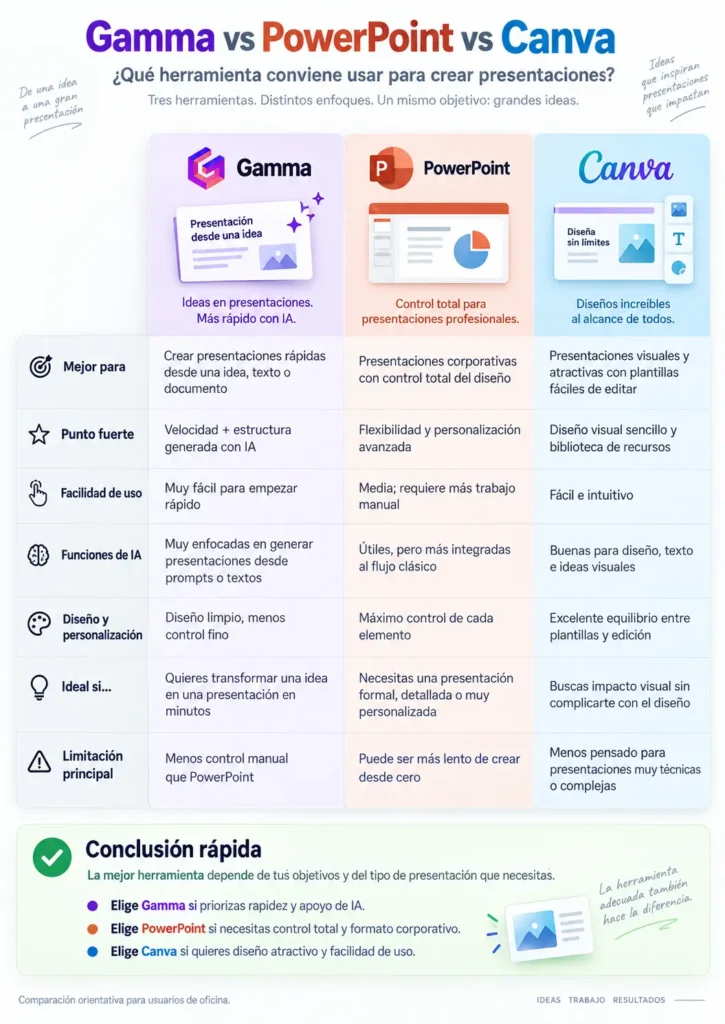
Gamma vs PowerPoint vs Canva: cuál usar
No creo que exista un ganador universal.
Cada herramienta resuelve mejor un tipo de problema.
| Necesidad | Gamma | PowerPoint | Canva |
|---|---|---|---|
| Crear rápidamente un primer borrador desde texto | Muy buena | Media | Buena |
| Estructurar contenido con IA | Muy buena | Variable | Buena |
| Control preciso de una diapositiva | Buena | Muy buena | Muy buena |
| Plantillas corporativas complejas | Media | Muy buena | Buena |
| Diseño gráfico y material visual | Buena | Buena | Muy buena |
| Transformar notas en presentación | Muy buena | Media | Buena |
| Trabajo tradicional offline | Limitado como flujo principal | Muy bueno | Limitado como flujo principal |
| Compartir una presentación mediante enlace web | Muy bueno | Bueno | Muy bueno |
Esta tabla refleja un criterio práctico de uso, no una clasificación absoluta.
Elegiría Gamma si…
Tienes contenido y necesitas convertirlo rápidamente en una presentación coherente.
Elegiría PowerPoint si…
Debes cumplir una plantilla corporativa estricta o necesitas mucho control manual sobre cada elemento.
Elegiría Canva si…
La parte gráfica y visual pesa más que la estructura narrativa de la presentación.
Si estás decidiendo entre estas dos opciones, consulta nuestra comparativa Gamma vs Canva para presentaciones, donde analizamos cuál conviene según el material inicial, el diseño y la entrega final.
Y también puedes combinar herramientas.
Por ejemplo:
Gamma → PowerPoint
puede ser un flujo excelente para una presentación corporativa.
Mientras que:
Gamma → Canva
puede tener sentido cuando el borrador ya está estructurado pero quieres desarrollar una pieza mucho más visual.
Si quieres ver otras alternativas, consulta también nuestra guía sobre cómo crear presentaciones profesionales con IA y nuestra comparativa de herramientas de IA para presentaciones.
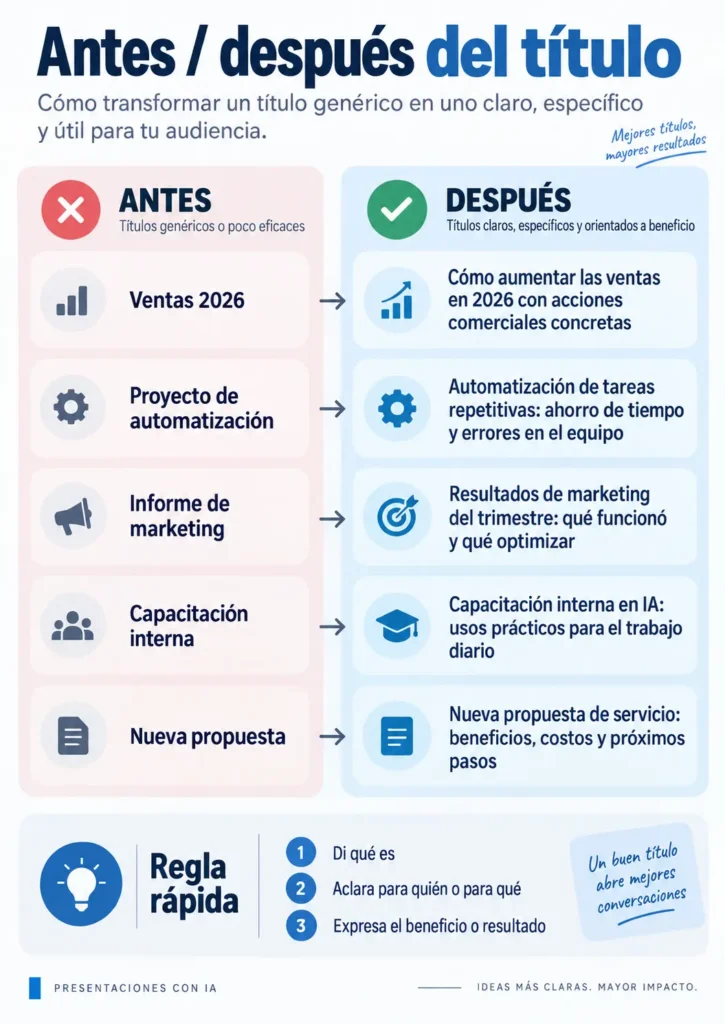
Un truco sencillo: pide títulos que comuniquen conclusiones
Una mejora que puede cambiar mucho una presentación es evitar títulos como:
“Resultados”
y sustituirlos por:
“El proyecto mantiene el plazo pese al retraso del proveedor”
El primero identifica un tema.
El segundo comunica una idea.
Puedes pedirle a Gamma:
Reescribe los títulos de todas las diapositivas para que expresen la conclusión principal de cada una. Evita títulos genéricos como “Situación actual”, “Resultados” o “Próximos pasos”.
Después revisa cada título manualmente.
Este pequeño cambio suele hacer que una presentación sea mucho más comprensible incluso para alguien que la lee sin escuchar al presentador.
Checklist antes de presentar un trabajo creado con Gamma
Antes de enviar o presentar el archivo, revisaría siempre estos siete puntos:
- Datos: ¿todas las cifras son correctas?
- Fuentes: ¿puedes justificar las afirmaciones importantes?
- Mensaje: ¿cada diapositiva comunica una idea clara?
- Extensión: ¿hay párrafos que deberían convertirse en tres puntos?
- Diseño: ¿existen imágenes decorativas que no aportan nada?
- Marca: ¿colores, logo y tipografía son apropiados?
- Exportación: ¿has abierto el archivo final en el dispositivo donde se utilizará?
Esta revisión probablemente te lleve mucho menos tiempo que crear toda la presentación desde cero.
Y es precisamente ahí donde Gamma puede resultar rentable.
Para quién recomiendo Gamma
Gamma me parece especialmente interesante para profesionales que preparan con frecuencia:
- presentaciones internas;
- actualizaciones de proyectos;
- informes ejecutivos;
- propuestas;
- capacitaciones;
- resúmenes de investigaciones;
- documentos que luego deben transformarse en una exposición visual.
También puede resultar muy útil para personas que conocen bien su tema pero pierden demasiado tiempo dando formato a las diapositivas.
Para quién no sería mi primera opción
No empezaría por Gamma si:
- tu organización exige utilizar exactamente un PowerPoint corporativo complejo;
- necesitas animaciones o maquetaciones muy específicas;
- el diseño gráfico es el principal valor del trabajo;
- necesitas editar todo el proyecto utilizando exclusivamente herramientas offline;
- esperas que la IA investigue, compruebe y decida por ti sin supervisión.
En esas situaciones, PowerPoint, Canva u otra herramienta especializada puede ser mejor punto de partida.
Veredicto: ¿vale la pena Gamma para presentaciones de oficina?
Sí, pero por una razón concreta.
Gamma no destaca porque elimine la necesidad de pensar una presentación. Destaca porque puede reducir mucho el trabajo que hay entre unas ideas desordenadas y un primer borrador visualmente presentable.
Ese es el punto en el que aporta más valor.
Si tardas horas en decidir cómo distribuir un informe entre diapositivas, puede ahorrarte bastante tiempo.
Si ya tienes un proceso muy eficiente en PowerPoint y trabajas siempre sobre una plantilla corporativa perfectamente definida, la ventaja será menor.
Mi recomendación sería probar Gamma con una presentación que realmente tengas que preparar, no con un ejemplo ficticio.
Toma unas notas, un informe o un documento que ya conozcas bien.
Déjale crear la primera versión.
Y mide cuánto tiempo tardas desde el material original hasta una presentación que estarías dispuesto a mostrar.
Esa prueba te dirá mucho más que cualquier lista de funciones.
El plan Free permite probar el flujo de trabajo antes de decidir si necesitas una versión de pago.
Preguntas frecuentes sobre Gamma IA
¿Gamma es gratis?
Sí. Gamma dispone actualmente de un plan Free que permite crear presentaciones y otros contenidos y probar las funciones principales. Entre otras características, admite hasta 10 diapositivas por prompt y exportación a distintos formatos. Los planes superiores amplían las capacidades y eliminan determinadas limitaciones.
¿Gamma puede exportar una presentación a PowerPoint?
Sí. Gamma permite exportar a PPTX, además de PDF y PNG. Conviene abrir siempre el archivo exportado y revisar tipografías y maquetación antes de utilizarlo profesionalmente.
¿Puedo utilizar Gamma con Google Slides?
Sí. Una opción documentada por Gamma es exportar la presentación a PowerPoint y subir posteriormente el archivo PPTX a Google Slides. Algunas tipografías pueden sustituirse durante ese proceso.
¿Gamma puede importar un PowerPoint que ya tengo?
Sí. Puede importar presentaciones y volver a trabajar sobre su contenido. Sin embargo, no debes esperar que conserve perfectamente elementos como el patrón de diapositivas, determinadas plantillas personalizadas o fondos complejos.
¿Gamma funciona en español?
Gamma permite crear contenido con IA en varios idiomas y trabajar con instrucciones y textos en el idioma elegido, incluido español.
¿Gamma sustituye a PowerPoint?
No necesariamente. Para muchos profesionales puede funcionar mejor como herramienta complementaria: Gamma para estructurar y crear rápidamente un borrador; PowerPoint para realizar el acabado final cuando se necesita control preciso o una plantilla corporativa específica.