Preparar una presentación profesional puede llevar bastante tiempo, especialmente cuando necesitas ordenar información, elegir diseños y mantener una apariencia uniforme entre las diapositivas. Beautiful.ai para presentaciones es una herramienta que utiliza inteligencia artificial y diseños adaptables para facilitar ese trabajo.
Su característica más interesante es el sistema de Smart Slides: diapositivas cuyos elementos se reorganizan automáticamente cuando agregas o modificas contenido. Esto puede reducir los ajustes manuales de alineación, tamaño y distribución que suelen requerir las presentaciones tradicionales.
En esta guía aprenderás qué es Beautiful.ai, cómo crear una presentación con inteligencia artificial y cómo aprovechar sus funciones para preparar informes, propuestas y exposiciones de trabajo. También analizaremos sus ventajas, limitaciones, opciones de exportación y condiciones de contratación, para que puedas decidir si se adapta a tus necesidades.
En esta guía encontrarás
Resumen rápido: qué puedes hacer con Beautiful.ai
Beautiful.ai es una plataforma para crear presentaciones que combina generación de contenido mediante IA, plantillas profesionales y herramientas de diseño automático.
Entre sus funciones principales se encuentran:
- Generar presentaciones con IA: preparar un primer borrador de diapositivas a partir de instrucciones o materiales proporcionados.
- Utilizar Smart Slides: incorporar contenido en diseños que ajustan automáticamente la distribución y el espaciado de los elementos.
- Mantener coherencia visual: aplicar temas, colores y tipografías para conservar una apariencia uniforme.
- Organizar información de oficina: presentar resultados, procesos, comparaciones, propuestas y otros contenidos profesionales.
- Editar las diapositivas: modificar textos, imágenes y elementos visuales antes de compartir la presentación.
- Exportar presentaciones: obtener archivos PowerPoint o PDF y utilizar otras opciones de exportación, según el plan contratado.
Su principal ventaja es que permite dedicar menos atención a determinados ajustes de diseño y concentrarse en la estructura y el mensaje de la presentación.
Sin embargo, Beautiful.ai no sustituye la revisión del contenido. Las cifras, los argumentos, las conclusiones y las imágenes generadas con IA deben comprobarse antes de presentar el resultado.
También conviene conocer sus condiciones comerciales: la plataforma ofrece una prueba de 14 días que requiere introducir una tarjeta de pago. Si no cancelas antes de que termine el período de prueba, comienza la suscripción correspondiente.
Por eso, antes de registrarte, es recomendable evaluar qué funciones necesitas y comprobar las condiciones vigentes del plan que estés considerando.
Qué es Beautiful.ai y para qué sirve
Beautiful.ai es una plataforma de creación de presentaciones que combina inteligencia artificial, diseños profesionales y herramientas de organización visual.
Su propósito es facilitar la preparación de diapositivas sin que el usuario tenga que ajustar manualmente cada elemento del diseño.
A diferencia de un editor tradicional, donde puedes necesitar mover cuadros de texto, redimensionar imágenes o corregir alineaciones, Beautiful.ai utiliza diseños inteligentes que reorganizan los elementos cuando modificas el contenido.
Esto no significa que la herramienta prepare automáticamente una buena presentación. La estructura, la selección de información y la claridad de las conclusiones siguen dependiendo de las decisiones del usuario.
Para qué tareas de oficina puede resultar útil
Beautiful.ai puede utilizarse para preparar diferentes tipos de presentaciones profesionales.
Algunas aplicaciones habituales son:
- Informes de resultados: organizar indicadores, gráficos y conclusiones para comunicar el desempeño de un equipo.
- Reuniones de seguimiento: preparar diapositivas con avances, dificultades, prioridades y próximos pasos.
- Propuestas comerciales: presentar servicios, beneficios, comparaciones y condiciones de una oferta.
- Presentaciones de proyectos: explicar objetivos, etapas, responsables y calendarios.
- Capacitación interna: organizar procedimientos, instrucciones y materiales destinados a empleados.
- Presentaciones ejecutivas: resumir información extensa para facilitar su lectura y apoyar la toma de decisiones.
Por ejemplo, si necesitas presentar los resultados mensuales de un departamento, puedes partir de una estructura con objetivos, indicadores, principales cambios, dificultades y acciones previstas.
Beautiful.ai puede ayudarte a distribuir visualmente esa información, pero deberás comprobar que los datos sean correctos y que las conclusiones estén respaldadas por los resultados.
Qué diferencia a Beautiful.ai de una presentación tradicional
Una de las principales características de Beautiful.ai es su sistema de Smart Slides o diapositivas inteligentes.
Son diseños preparados para diferentes tipos de información, como comparaciones, gráficos, cronologías, diagramas y listas.
Cuando incorporas contenido, el sistema ajusta automáticamente aspectos como el tamaño, la alineación y la distribución de los elementos.
Por ejemplo, si agregas un nuevo elemento a una diapositiva de comparación, el diseño puede reorganizar los espacios para mantener una presentación visualmente equilibrada.
También puedes cambiar el tipo de plantilla de una diapositiva y adaptar su contenido a otra distribución. No obstante, conviene revisar el resultado, porque determinadas conversiones pueden requerir ajustes o no conservar todos los elementos originales.
La diferencia fundamental es que Beautiful.ai automatiza parte del trabajo de diseño, pero no las decisiones sobre qué información merece aparecer en cada diapositiva.
Una presentación puede tener una apariencia profesional y, aun así, resultar confusa si incluye demasiados datos, no establece prioridades o carece de conclusiones claras.
Cuándo puede convenirte utilizar Beautiful.ai
Beautiful.ai puede resultar especialmente interesante si preparas presentaciones con frecuencia y quieres mantener una apariencia uniforme sin dedicar demasiado tiempo a los ajustes visuales.
También puede ser útil cuando varias personas necesitan crear materiales con una identidad gráfica coherente.
En cambio, quizá no sea la mejor opción si necesitas controlar libremente la posición de cada elemento, elaborar composiciones muy personalizadas o realizar modificaciones complejas fuera de los diseños disponibles.
En esos casos, conviene evaluar alternativas que ofrezcan mayor libertad de edición.
Antes de elegir Beautiful.ai, considera tres cuestiones:
- Frecuencia: ¿preparas presentaciones de manera habitual o solamente en ocasiones puntuales?
- Tipo de contenido: ¿necesitas organizar información mediante diseños profesionales o crear composiciones muy personalizadas?
- Formato de entrega: ¿presentarás desde la propia plataforma o necesitarás trabajar posteriormente con archivos PowerPoint?
Responder estas preguntas te ayudará a determinar si el sistema de diseño automático de Beautiful.ai encaja con tu forma de trabajar.
En la siguiente sección veremos cómo empezar a utilizar la herramienta y qué conviene preparar antes de crear la primera presentación.
Cómo empezar a utilizar Beautiful.ai
Antes de crear una presentación con Beautiful.ai, conviene definir qué información quieres comunicar, a quién estará dirigida y qué resultado esperas conseguir.
La herramienta puede ayudarte a organizar el contenido y aplicar diseños profesionales, pero cuanto más claras sean tus indicaciones iniciales, más sencillo será revisar y adaptar las diapositivas generadas.
Para comenzar, necesitas crear una cuenta y elegir si prefieres generar una presentación con IA o trabajar a partir de una plantilla.
Crear una cuenta y revisar las condiciones de la prueba
El primer paso consiste en acceder al sitio oficial de Beautiful.ai y seleccionar la opción para comenzar.
El procedimiento general es el siguiente:
- Accede a Beautiful.ai: entra en su sitio web y busca la opción de registro o prueba.
- Crea tu cuenta: sigue las instrucciones para registrarte mediante los métodos de acceso disponibles.
- Selecciona el plan: revisa las características y condiciones de la modalidad que deseas probar.
- Comprueba las condiciones de pago: verifica cuándo termina la prueba, qué importe se cobrará posteriormente y cómo cancelar la suscripción.
- Accede al espacio de trabajo: una vez completado el registro, podrás comenzar a preparar tus presentaciones.
Importante: Beautiful.ai ofrece una prueba de 14 días que requiere una tarjeta de crédito. Si no cancelas antes de que termine ese período, se aplicará el cargo correspondiente al plan contratado.
Por eso, no conviene interpretar la prueba como un plan gratuito permanente.
Antes de registrarte, comprueba las condiciones vigentes y considera si realmente tendrás tiempo para evaluar las funciones durante el período disponible.
Elegir entre crear con IA o utilizar una plantilla
Beautiful.ai permite comenzar una presentación de diferentes maneras. Las dos opciones más interesantes para el trabajo de oficina son generar el contenido con IA o utilizar un diseño existente.
Opción 1. Crear una presentación con inteligencia artificial
Desde la biblioteca de presentaciones, puedes seleccionar la función «Create with AI» para iniciar el proceso de generación.
La herramienta permite introducir una instrucción que describa la presentación que necesitas.
También puedes proporcionar materiales de referencia, como documentos, archivos PDF, enlaces o un esquema preparado previamente.
A partir de esa información, Beautiful.ai puede proponer una estructura de diapositivas que podrás revisar y modificar antes de generar el diseño final.
Esta opción resulta útil cuando tienes información o una idea general, pero todavía necesitas organizarla en una presentación.
Opción 2. Comenzar desde una plantilla
Si ya tienes clara la estructura, puedes explorar las plantillas disponibles y seleccionar un diseño que se adapte al tipo de presentación que necesitas.
Por ejemplo, puedes partir de una plantilla para presentar resultados, explicar un proyecto o preparar una propuesta.
Beautiful.ai también permite utilizar determinadas plantillas como punto de partida para generar contenido con IA, según las funciones disponibles en tu cuenta.
Esta alternativa puede resultar conveniente cuando quieres mantener una estructura conocida y concentrarte en completar la información.
¿Cuál elegir?
Si necesitas ayuda para definir el orden de las diapositivas, comienza con la generación mediante IA.
Si ya sabes qué información incluirás y buscas principalmente mejorar su presentación visual, puede ser más práctico trabajar con una plantilla.
En ambos casos, conviene revisar el contenido antes de considerar terminada la presentación.
Preparar la información antes de generar diapositivas
Uno de los errores más habituales al utilizar herramientas de IA para presentaciones consiste en proporcionar una instrucción demasiado general.
Por ejemplo, escribir solamente «Crea una presentación sobre los resultados del mes» deja sin definir la audiencia, el objetivo y la información que debe incluirse.
Antes de generar las diapositivas, prepara estos cinco elementos:
1. Objetivo de la presentación
Define qué quieres conseguir: informar, explicar, comparar alternativas, solicitar una decisión o presentar una propuesta.
2. Audiencia
Indica quién verá la presentación y qué conocimientos tiene sobre el tema.
Una presentación para la dirección de una empresa puede necesitar un nivel de detalle diferente del utilizado para una reunión operativa.
3. Información disponible
Reúne las cifras, fechas, conclusiones y documentos que servirán de base.
Si trabajas con datos reales de una organización, comprueba previamente que está permitido incorporarlos a la plataforma.
4. Estructura aproximada
Piensa qué apartados debería contener la presentación.
Para un informe de resultados, por ejemplo, puedes utilizar una estructura con objetivos, indicadores, principales cambios, dificultades y próximos pasos.
5. Extensión y estilo
Establece una cantidad orientativa de diapositivas y el tipo de comunicación que necesitas: ejecutiva, informativa, comercial o formativa.
Estas indicaciones permiten orientar mejor la generación y reducen la necesidad de reorganizar completamente el resultado.
Qué comprobar antes de continuar
Una vez elegida la modalidad de creación, revisa que la configuración de la presentación sea coherente con el trabajo que necesitas realizar.
Presta especial atención al idioma, el tema visual, la cantidad de diapositivas y los materiales de referencia.
Si Beautiful.ai genera un esquema inicial, comprueba que incluya los asuntos importantes y que el orden tenga sentido antes de convertirlo en diapositivas diseñadas.
No es necesario aceptar la primera estructura propuesta.
Consejo práctico: para familiarizarte con la herramienta, comienza con una presentación breve basada en información ficticia. Así podrás conocer sus funciones sin introducir documentos confidenciales ni depender de datos que todavía no has verificado.
En la siguiente sección desarrollaremos el procedimiento completo para crear una presentación con IA, desde la instrucción inicial hasta la revisión de las diapositivas.
Puedes consultar la guía oficial para crear presentaciones con IA en Beautiful.ai (en inglés) para conocer las opciones de generación, revisión del esquema y edición de diapositivas.
Cómo crear una presentación con IA paso a paso
Una de las funciones principales de Beautiful.ai es la posibilidad de generar una presentación a partir de una instrucción escrita y después modificar tanto su estructura como su diseño.
El procedimiento no consiste simplemente en escribir un tema y aceptar todas las diapositivas generadas. La plataforma permite revisar primero un esquema y establecer las preferencias visuales antes de crear la presentación.
Este proceso resulta especialmente útil para preparar informes, propuestas y presentaciones de trabajo que necesitan comunicar información de manera ordenada.
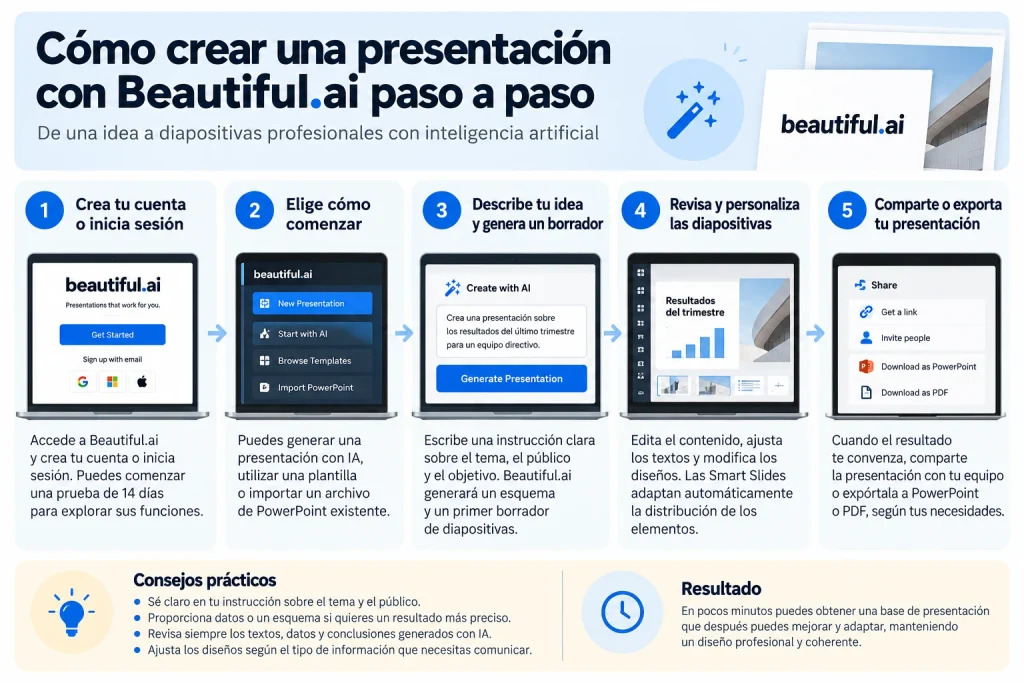
Paso 1. Escribir una instrucción clara
Desde el apartado «My Presentations», selecciona «Create with AI» para comenzar una nueva presentación.
Beautiful.ai mostrará un espacio donde puedes describir lo que necesitas. También puedes aportar materiales de referencia, como documentos, archivos PDF o enlaces.
La instrucción inicial debe explicar, como mínimo, el tema, el objetivo, la audiencia y el contenido que deseas incluir.
Por ejemplo, para preparar una presentación de resultados mensuales de un departamento, podrías utilizar este prompt:
Prompt de ejemplo:
«Crea una presentación de 8 diapositivas para comunicar los resultados mensuales de un equipo administrativo.
La audiencia será la dirección de la empresa.
Organiza la información en estos apartados:
- Título y período analizado.
- Objetivos del mes.
- Indicadores principales.
- Resultados alcanzados.
- Comparación con el período anterior.
- Dificultades detectadas.
- Acciones de mejora.
- Conclusiones y próximos pasos.
Utiliza un estilo profesional, claro y directo.
Prioriza gráficos y elementos visuales cuando ayuden a comprender la información.
No inventes cifras, porcentajes ni resultados. Si falta algún dato, utiliza la indicación “Dato pendiente de incorporar”.
Redacta los textos en español y evita incluir demasiada información en una misma diapositiva».
Este tipo de instrucción proporciona una estructura inicial y establece límites para la generación de contenido.
Sin embargo, las indicaciones del prompt no garantizan que la IA respete todas las condiciones. Siempre será necesario comprobar el resultado.
Paso 2. Revisar el esquema generado
Después de enviar la instrucción, Beautiful.ai prepara un esquema de la presentación.
En esta etapa todavía no se han generado las diapositivas con su diseño definitivo. El objetivo es revisar la organización del contenido.
Puedes modificar los títulos, editar los textos, cambiar el orden de las diapositivas y eliminar o agregar apartados.
Por ejemplo, si el esquema dedica tres diapositivas a explicar los objetivos, pero solamente una a los resultados, puedes reorganizarlo para destacar la información más importante.
También puedes utilizar el panel de conversación con IA para solicitar modificaciones mediante instrucciones escritas.
Antes de continuar, comprueba tres aspectos:
- Orden lógico: la presentación debe avanzar desde el contexto hasta los resultados y las conclusiones.
- Información suficiente: los apartados deben incluir los datos necesarios para comprender el mensaje.
- Extensión adecuada: elimina diapositivas repetitivas o que no aporten información relevante.
Esta revisión es importante porque resulta más sencillo corregir la estructura antes de generar el diseño completo.
Paso 3. Configurar el estilo visual
Cuando el esquema esté organizado, puedes definir las preferencias de diseño.
Beautiful.ai permite seleccionar un tema, establecer el idioma de la presentación y elegir cómo se obtendrán las imágenes.
Entre las opciones de imágenes se encuentran:
- Imágenes generadas mediante IA.
- Fotografías de bibliotecas de imágenes.
- Imágenes obtenidas de la web.
- Presentaciones sin imágenes.
También puedes establecer un estilo visual para mantener coherencia entre las ilustraciones generadas.
Para una presentación de resultados de oficina, suele ser conveniente utilizar un tema sobrio, tipografía legible y una combinación de colores que facilite distinguir los datos.
No es necesario agregar fotografías a todas las diapositivas. En ocasiones, un gráfico bien presentado o una comparación clara comunica mejor la información.
Si utilizas materiales de una organización, respeta sus normas de identidad visual y comprueba que tienes autorización para incorporar sus recursos.
Paso 4. Generar las diapositivas
Después de revisar el esquema y establecer las preferencias visuales, selecciona «Generate Presentation».
Beautiful.ai utilizará la estructura preparada para generar las diapositivas con sus correspondientes diseños.
El resultado puede incluir títulos, textos, imágenes, gráficos y otros elementos visuales, según el contenido y las opciones seleccionadas.
No consideres esta primera versión como una presentación terminada.
Revisa especialmente:
- Que el título de cada diapositiva represente correctamente su contenido.
- Que las cifras y afirmaciones sean correctas.
- Que los gráficos utilicen los datos adecuados.
- Que las imágenes sean pertinentes.
- Que no existan textos excesivamente largos o repetidos.
- Que la presentación conserve una secuencia comprensible.
Si faltan datos reales, incorpóralos antes de compartir la presentación. No utilices cifras generadas por IA como si fueran resultados comprobados.
Paso 5. Editar y mejorar el resultado
Una vez generada la presentación, puedes modificar las diapositivas desde el editor de Beautiful.ai.
La función «Slide AI» permite trabajar sobre una diapositiva individual sin necesidad de regenerar toda la presentación.
Entre sus posibilidades se encuentran:
- Solicitar un diseño alternativo para una diapositiva.
- Modificar o regenerar su contenido.
- Probar diferentes distribuciones visuales.
- Ajustar imágenes sin cambiar necesariamente los textos.
- Conservar determinados textos al modificar el diseño, utilizando la opción correspondiente.
Por ejemplo, si una diapositiva de resultados contiene demasiado texto, puedes probar una distribución que separe los indicadores principales de las explicaciones.
Si el diseño no resulta adecuado, puedes explorar otra opción y conservar la información que ya has revisado.
Estas modificaciones también requieren comprobación: cambiar el diseño no garantiza que todos los elementos mantengan exactamente su posición o contenido.
Paso 6. Realizar una revisión final
Antes de presentar o compartir el archivo, revisa el resultado desde la perspectiva de quienes lo recibirán.
Comprueba que cada diapositiva tenga una idea principal y que el contenido pueda comprenderse sin explicaciones excesivamente largas.
Verifica también la ortografía, los nombres propios, las fechas, los porcentajes y las conclusiones.
Cuando utilices información procedente de documentos internos, asegúrate de que los datos estén autorizados para ese uso y de que la presentación no incluya detalles confidenciales innecesarios.
Por último, confirma que el formato de entrega sea adecuado. Si necesitas continuar trabajando en PowerPoint, comprueba las opciones de exportación disponibles en tu plan y revisa el archivo exportado.
Resultado esperado: una presentación organizada, visualmente coherente y preparada para una revisión profesional, sin depender exclusivamente de las decisiones automáticas de la IA.
La principal ventaja de este procedimiento es que permite separar tres tareas diferentes: definir el contenido, organizar la estructura y mejorar el diseño. Esta separación facilita detectar errores antes de compartir el trabajo.
Ejemplo práctico: preparar una presentación de resultados
Una de las aplicaciones más interesantes de Beautiful.ai para presentaciones es organizar información de trabajo y convertirla en diapositivas claras, con gráficos, indicadores y conclusiones.
Para comprender cómo utilizar la herramienta, imaginemos que un equipo administrativo necesita presentar sus resultados mensuales a la dirección de una empresa.
El objetivo será preparar una presentación de ocho diapositivas que permita identificar los principales resultados, explicar las dificultades y proponer acciones de mejora.
Este ejemplo utiliza datos ficticios y muestra cómo podría organizarse el trabajo con Beautiful.ai. No corresponde a una presentación generada o comprobada directamente en la plataforma.
Situación inicial: resultados de un equipo administrativo
Supongamos que un departamento administrativo dispone de los siguientes indicadores correspondientes a septiembre y octubre.
| Indicador | Septiembre | Octubre |
|---|---|---|
| Solicitudes procesadas | 420 | 485 |
| Tiempo medio de respuesta | 3,2 días | 2,6 días |
| Solicitudes resueltas dentro del plazo | 86 % | 91 % |
| Incidencias registradas | 32 | 24 |
Los datos muestran que en octubre aumentó la cantidad de solicitudes procesadas, se redujo el tiempo medio de respuesta y mejoró el porcentaje de solicitudes resueltas dentro del plazo.
También disminuyó la cantidad de incidencias registradas.
Sin embargo, estos indicadores no explican por sí solos las causas de los cambios. Para atribuir las mejoras a una medida concreta sería necesario disponer de información adicional.
El equipo quiere comunicar estos resultados a la dirección, destacar las principales variaciones y presentar las acciones previstas para el siguiente mes.
Preparar la información y el prompt
Antes de generar las diapositivas, conviene proporcionar a Beautiful.ai los datos originales y una estructura que distinga los resultados comprobados de las interpretaciones.
Para nuestro ejemplo, podríamos utilizar esta instrucción:
Prompt práctico para Beautiful.ai
«Crea una presentación ejecutiva de ocho diapositivas sobre los resultados de un departamento administrativo durante octubre.
La audiencia será la dirección de una empresa.
Utiliza exclusivamente los siguientes datos ficticios:
Septiembre:
- Solicitudes procesadas: 420.
- Tiempo medio de respuesta: 3,2 días.
- Solicitudes resueltas dentro del plazo: 86 %.
- Incidencias registradas: 32.
Octubre:
- Solicitudes procesadas: 485.
- Tiempo medio de respuesta: 2,6 días.
- Solicitudes resueltas dentro del plazo: 91 %.
- Incidencias registradas: 24.
Organiza la presentación en ocho diapositivas:
- Título y período.
- Objetivo del informe.
- Indicadores principales de octubre.
- Comparación entre septiembre y octubre.
- Resultados positivos.
- Dificultades y cuestiones pendientes.
- Acciones de mejora propuestas.
- Conclusiones y próximos pasos.
Utiliza un estilo profesional, con textos breves y gráficos cuando faciliten la interpretación.
No inventes resultados, causas, acciones realizadas ni información sobre el equipo.
Diferencia los datos confirmados de las propuestas.
Si falta información, indica “Dato no disponible”.
Redacta todo el contenido en español».
El objetivo de este prompt es proporcionar una base precisa para la generación y reducir la posibilidad de incorporar información no respaldada por los datos.
Aun así, deberás revisar las cifras y las conclusiones de la presentación resultante.
Cómo organizar las ocho diapositivas
Una vez generado el esquema, podemos revisar si las diapositivas responden a las necesidades del informe.
Esta sería una organización razonable:
| Diapositiva | Contenido principal | Recurso visual sugerido |
|---|---|---|
| 1. Portada | Resultados de octubre | Portada sencilla |
| 2. Objetivo | Qué se analiza y para quién | Texto breve |
| 3. Indicadores | Cuatro resultados de octubre | Tarjetas de indicadores |
| 4. Comparación | Septiembre frente a octubre | Gráficos comparativos |
| 5. Resultados positivos | Principales mejoras observadas | Lista visual |
| 6. Dificultades | Información pendiente y limitaciones | Lista o diagrama |
| 7. Acciones propuestas | Medidas que podrían evaluarse | Cronología o tabla |
| 8. Conclusiones | Resultados y próximos pasos | Resumen ejecutivo |
Beautiful.ai dispone de diseños inteligentes para presentar indicadores, comparaciones, gráficos y cronologías.
La elección del diseño debe responder a la información que queremos comunicar. No es necesario utilizar un gráfico cuando una cifra o una frase breve resulta suficiente.
Revisar los cálculos y las conclusiones
Antes de compartir la presentación, es imprescindible comprobar que las variaciones se hayan calculado correctamente.
En nuestro ejemplo:
- Solicitudes procesadas: aumentaron de 420 a 485, aproximadamente un 15,5 %.
- Tiempo medio de respuesta: disminuyó de 3,2 a 2,6 días, una reducción del 18,75 %.
- Solicitudes dentro del plazo: pasaron del 86 % al 91 %, un aumento de 5 puntos porcentuales.
- Incidencias: disminuyeron de 32 a 24, una reducción del 25 %.
Estos resultados permiten afirmar que los indicadores de octubre fueron mejores que los de septiembre en las cuatro métricas presentadas.
Sin embargo, no permiten concluir automáticamente que las mejoras se deban a una determinada herramienta, un cambio de organización o la incorporación de inteligencia artificial.
También conviene distinguir entre porcentajes y puntos porcentuales. Pasar del 86 % al 91 % representa un aumento de 5 puntos porcentuales, no del 5 %.
Si Beautiful.ai presenta una conclusión que no se desprende de los datos, debes corregirla o eliminarla.
Convertir los resultados en acciones
Una presentación de resultados no debería limitarse a mostrar cifras. También puede ayudar a identificar qué aspectos requieren atención y qué decisiones deben tomarse.
En nuestro ejemplo, el equipo podría proponer las siguientes acciones:
- Analizar qué factores contribuyeron a reducir el tiempo de respuesta.
- Revisar las causas de las 24 incidencias registradas en octubre.
- Comprobar si el aumento de solicitudes procesadas puede mantenerse.
- Definir objetivos para el siguiente período.
Estas acciones son propuestas para evaluar, no medidas aprobadas ni actividades que ya se hayan realizado.
Beautiful.ai puede ayudar a organizarlas visualmente mediante una cronología, una lista de prioridades o una tabla de seguimiento.
Para completar la presentación, sería necesario que el equipo estableciera responsables y fechas, si corresponde.
Resultado esperado: una presentación ejecutiva breve que comunica los indicadores principales, permite comparar períodos y diferencia los resultados observados de las acciones propuestas.
El valor de Beautiful.ai estaría en facilitar la organización visual de esta información. La verificación de los datos, la interpretación de los resultados y las decisiones seguirían siendo responsabilidad del equipo.
Qué son las Smart Slides y cómo utilizarlas
Una de las características más importantes de Beautiful.ai es su sistema de Smart Slides, o diapositivas inteligentes.
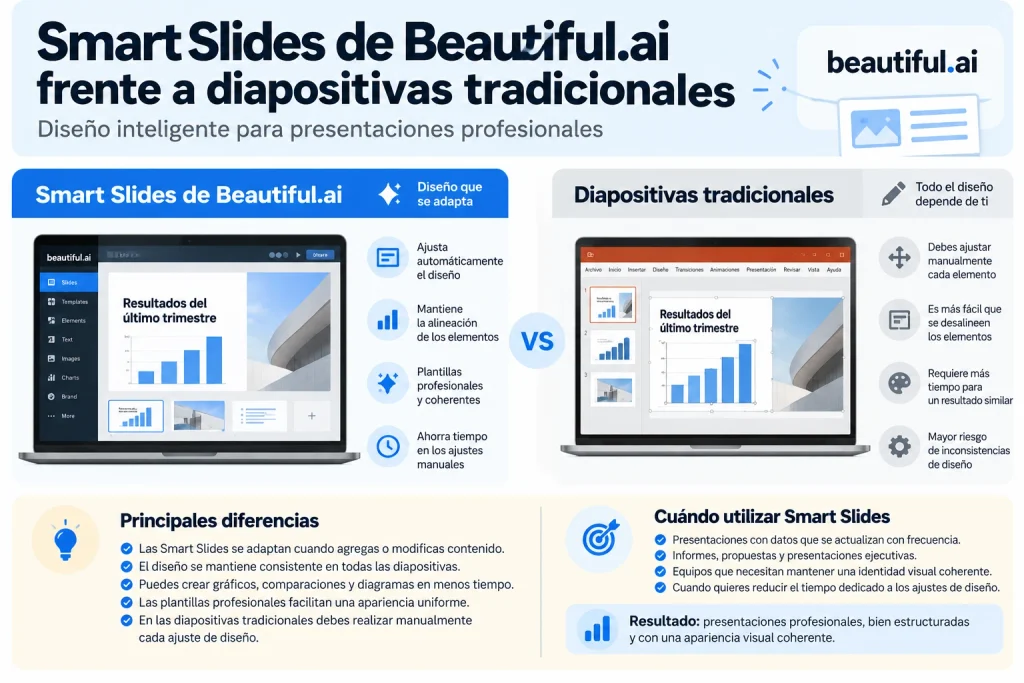
A diferencia de una diapositiva tradicional, donde normalmente debes ajustar manualmente la posición y el tamaño de los elementos, las Smart Slides utilizan diseños preparados que reorganizan el contenido a medida que lo modificas.
Por ejemplo, cuando agregas un nuevo elemento a una comparación, el sistema puede redistribuir los espacios para conservar una composición equilibrada.
Esto permite dedicar menos atención a determinados ajustes de diseño y concentrarse en la información que quieres comunicar.
Sin embargo, las Smart Slides no garantizan que una presentación sea clara o correcta. La elección de los datos, la estructura del mensaje y la revisión del contenido siguen siendo responsabilidad del usuario.
Cómo funcionan los diseños inteligentes
Las Smart Slides utilizan estructuras visuales adaptables para organizar textos, imágenes, gráficos y otros elementos.
Al seleccionar una diapositiva inteligente, puedes incorporar contenido en los espacios disponibles. Beautiful.ai se encarga de ajustar automáticamente aspectos como la alineación, la distribución y el tamaño de determinados elementos.
Por ejemplo, imagina una diapositiva que compara cuatro indicadores de un departamento.
Si necesitas agregar un quinto indicador, el diseño puede reorganizar los elementos para distribuirlos dentro del espacio disponible.
En un editor tradicional, este cambio podría requerir mover cuadros de texto, modificar tamaños y corregir alineaciones.
La automatización de Beautiful.ai reduce parte de ese trabajo, aunque el resultado siempre debe comprobarse.
También puedes modificar el tipo de diseño de una diapositiva para probar otra forma de presentar la misma información.
No obstante, algunos cambios de plantilla pueden afectar a los elementos existentes. Por eso, conviene revisar el contenido después de cada modificación importante.
Qué tipos de Smart Slides puedes utilizar
Beautiful.ai ofrece diferentes diseños inteligentes para presentar información.
Entre los más útiles para el trabajo de oficina se encuentran:
- Gráficos: permiten representar cantidades, porcentajes y tendencias mediante elementos visuales.
- Tablas: facilitan organizar datos y comparar información en filas y columnas.
- Comparaciones: ayudan a mostrar diferencias entre productos, propuestas o alternativas.
- Cronologías: permiten representar etapas, fechas y acontecimientos en orden temporal.
- Diagramas: sirven para explicar procesos, relaciones y estructuras.
- Organigramas: permiten representar equipos, funciones y relaciones jerárquicas.
- Listas con iconos: ayudan a resumir ideas, beneficios o características.
- Diapositivas con imágenes y texto: combinan elementos visuales con explicaciones breves.
Puedes explorar la biblioteca oficial de plantillas y Smart Slides de Beautiful.ai (en inglés) para conocer los diseños disponibles y comprobar cuáles se adaptan mejor a tu presentación.
La elección debe depender del tipo de información, no solamente del atractivo de la plantilla.
Por ejemplo, una cronología puede ser adecuada para explicar las etapas de un proyecto, mientras que un gráfico de barras puede resultar más útil para comparar resultados entre períodos.
Una diapositiva sencilla con una conclusión clara puede comunicar mejor que un diseño complejo con numerosos elementos.
Cómo agregar y modificar una Smart Slide
Una vez que tengas abierta una presentación en Beautiful.ai, puedes incorporar diapositivas inteligentes desde la biblioteca de diseños.
El procedimiento general es el siguiente:
1. Selecciona la ubicación
Abre la presentación y elige el lugar donde quieres incorporar una nueva diapositiva.
Puedes utilizar la opción «Add Slide» para acceder a la biblioteca correspondiente.
2. Elige el diseño
Explora los tipos de diapositivas disponibles y selecciona el que mejor represente la información.
Por ejemplo, para mostrar el avance de un proyecto, podrías elegir una cronología.
3. Incorpora el contenido
Agrega los textos, cifras, imágenes o elementos que necesites.
Según el tipo de Smart Slide, el panel de propiedades permitirá modificar características específicas, como los datos de un gráfico o los hitos de una cronología.
4. Comprueba la distribución automática
Observa cómo se reorganiza el diseño a medida que incorporas o modificas elementos.
Si el resultado queda demasiado cargado, elimina información secundaria o distribuye el contenido entre varias diapositivas.
5. Revisa la legibilidad
Comprueba que los textos sean suficientemente grandes, que los datos se distingan con facilidad y que el diseño mantenga una jerarquía visual clara.
El ajuste automático facilita el trabajo, pero no sustituye esta revisión.
Cuándo conviene utilizar Slide AI
Además del sistema de Smart Slides, Beautiful.ai incluye funciones de inteligencia artificial para modificar diapositivas individuales.
La función «Slide AI» permite explorar distribuciones alternativas, regenerar contenido y modificar elementos de una diapositiva sin tener que reconstruir toda la presentación.
Por ejemplo, si una diapositiva de resultados contiene demasiado texto, puedes solicitar una distribución visual más adecuada.
También puedes utilizar la opción «Preserve Exact Text» para conservar el texto existente mientras pruebas cambios en la estructura o el diseño.
Esta posibilidad es especialmente útil cuando trabajas con cifras, conclusiones o mensajes que ya han sido revisados y no deberían modificarse.
La diferencia entre ambas funciones es importante:
- Smart Slides: organizan y adaptan visualmente los elementos de una diapositiva.
- Slide AI: permite generar o modificar contenido y explorar alternativas de diseño mediante inteligencia artificial.
Pueden utilizarse de manera complementaria, pero no cumplen exactamente la misma función.
Limitaciones del diseño automático
Aunque las Smart Slides facilitan la creación de presentaciones, también imponen determinadas restricciones.
Al trabajar con diseños predefinidos, puede resultar más difícil conseguir una composición completamente personalizada.
Además, una diapositiva con demasiada información puede volverse difícil de leer aunque sus elementos estén correctamente alineados.
Si necesitas una disposición muy específica, Beautiful.ai también ofrece diapositivas de tipo «Classic», que permiten colocar y personalizar elementos con mayor libertad.
Sin embargo, esa flexibilidad implica asumir más trabajo manual de diseño.
Por eso, conviene utilizar Smart Slides cuando los diseños disponibles se adapten bien al contenido y recurrir a opciones más libres solamente cuando exista una necesidad concreta.
Recomendación práctica: comienza con una Smart Slide adecuada para la información que quieres presentar. Si el diseño no funciona, prueba otra distribución o divide el contenido antes de intentar resolverlo incorporando más elementos.
La principal ventaja de Beautiful.ai no consiste en eliminar todas las decisiones de diseño, sino en automatizar parte del trabajo repetitivo para que puedas concentrarte en comunicar mejor tus ideas.
Cómo revisar y mejorar una presentación
Una presentación generada con Beautiful.ai puede tener una apariencia profesional desde sus primeras versiones. Sin embargo, un buen diseño no garantiza que la información sea correcta, que los gráficos representen adecuadamente los datos o que las conclusiones resulten comprensibles.
Antes de compartirla, conviene revisar tres aspectos: el contenido, la organización visual y la adecuación a las personas que recibirán la presentación.
Este procedimiento permite aprovechar las funciones de inteligencia artificial sin delegar en ellas la responsabilidad por la información presentada.
Revisar cifras, afirmaciones y conclusiones
Comienza por comprobar el contenido de cada diapositiva con los documentos o datos originales.
Presta especial atención a:
- Cifras y porcentajes: comprueba que coincidan con los registros utilizados como fuente.
- Fechas y períodos: verifica que correspondan al informe o proyecto presentado.
- Nombres y referencias: revisa empresas, productos, personas y denominaciones internas.
- Comparaciones: comprueba que los valores sean equivalentes y correspondan a los períodos indicados.
- Conclusiones: distingue lo que demuestran los datos de las interpretaciones o hipótesis.
Por ejemplo, si una presentación muestra que aumentó la productividad de un equipo, no debería afirmar automáticamente que ese resultado fue causado por la incorporación de IA.
Para establecer esa relación necesitarías información adicional que respaldara la conclusión.
Cuando detectes una afirmación sin evidencia suficiente, corrígela, identifícala como hipótesis o elimínala.
También conviene señalar expresamente los datos pendientes de incorporar, en lugar de sustituirlos por cifras estimadas que puedan confundirse con resultados reales.
Comprobar los gráficos y las tablas
Los gráficos facilitan la interpretación de los resultados, pero también pueden transmitir conclusiones equivocadas cuando los datos o las escalas no son adecuados.
En Beautiful.ai puedes editar los gráficos y modificar sus datos desde las opciones correspondientes.
La herramienta permite importar información mediante archivos o datos pegados, así como utilizar determinadas conexiones externas.
Para revisar un gráfico, sigue este procedimiento:
- Selecciona la diapositiva que contiene el gráfico.
- Abre la opción «Edit Chart».
- Comprueba los valores y las categorías.
- Revisa los ejes, las etiquetas y el formato de los datos.
- Compara el gráfico con la fuente original.
- Guarda los cambios y comprueba el resultado visual.
Si necesitas reemplazar los datos, puedes utilizar «Import Data» y seleccionar la información correspondiente.
Antes de confirmar la importación, verifica el intervalo seleccionado y si estás reemplazando los datos anteriores o incorporando una nueva serie.
Consejo práctico: comprueba que los gráficos no exageren diferencias mediante escalas inapropiadas y que los porcentajes estén correctamente identificados.
En nuestro ejemplo de resultados administrativos, una mejora del 86 % al 91 % debe comunicarse como un aumento de 5 puntos porcentuales, no simplemente como un aumento del 5 %.
Mejorar los textos de las diapositivas
Una presentación puede resultar difícil de seguir cuando cada diapositiva contiene demasiadas explicaciones.
Para mejorar la claridad, revisa que cada una comunique una idea principal.
Beautiful.ai dispone de herramientas de IA que permiten acortar, ampliar o reformular determinados textos.
Según las opciones disponibles en el editor, puedes seleccionar un fragmento y utilizar funciones como «Shorten», «Lengthen» o «Rewrite Text».
Estas herramientas pueden resultar útiles para:
- Reducir párrafos extensos.
- Convertir explicaciones en mensajes más breves.
- Adaptar el tono a una audiencia profesional.
- Corregir problemas de ortografía y redacción.
- Eliminar repeticiones innecesarias.
Por ejemplo, un título como «Información sobre los resultados obtenidos durante el período analizado» podría sustituirse por «Resultados de octubre».
La segunda opción es más directa y facilita identificar el contenido de la diapositiva.
Cuando utilices IA para reformular textos, comprueba que no haya eliminado condiciones importantes ni modificado el significado original.
Mejorar el diseño sin perder información
Si una diapositiva resulta demasiado cargada, puedes explorar otros diseños desde las funciones de edición de Beautiful.ai.
Slide AI permite generar alternativas para diapositivas individuales, sin modificar necesariamente toda la presentación.
También dispone de la opción «Preserve Exact Text», que permite conservar el texto existente mientras se exploran cambios de diseño.
Si quieres conocer las opciones de edición de diapositivas individuales, consulta la documentación oficial de Beautiful.ai sobre Slide AI (en inglés). Allí se explican las alternativas de diseño, la regeneración de contenido y las opciones para conservar el texto existente.
Esta función puede ser especialmente útil cuando las cifras y conclusiones ya han sido revisadas.
Por ejemplo, si una diapositiva presenta cuatro indicadores y una explicación extensa, puedes probar una distribución que destaque las cifras y reduzca el espacio ocupado por los textos secundarios.
Sin embargo, conservar el texto no garantiza que cualquier diseño resulte adecuado.
Antes de aceptar una modificación, comprueba que:
- Los elementos importantes sigan visibles.
- La información conserve su orden lógico.
- Los textos tengan un tamaño legible.
- Los colores permitan distinguir los datos.
- Las imágenes no desvíen la atención del mensaje principal.
Si una diapositiva requiere demasiados ajustes, considera dividirla en dos.
Revisar la presentación completa
Después de corregir las diapositivas individuales, conviene revisar la presentación como un conjunto.
Beautiful.ai permite recorrer las diapositivas desde su panel de navegación y modificar su orden.
Comprueba que la secuencia responda a las preguntas principales de la audiencia.
Para una presentación de resultados, una estructura habitual es:
- Qué período y actividad se analizan.
- Cuáles fueron los principales resultados.
- Qué cambios se observaron.
- Qué problemas o limitaciones existen.
- Qué acciones se proponen.
- Qué decisiones o próximos pasos corresponden.
No todas las presentaciones necesitan seguir exactamente este orden. Lo importante es construir un recorrido comprensible.
También conviene revisar la presentación en el modo en que será utilizada: pantalla compartida, proyector, archivo PowerPoint o documento PDF.
Lista final de comprobación
Antes de dar por terminada la presentación, verifica que:
- Los datos coincidan con las fuentes originales.
- Las conclusiones estén respaldadas por la información disponible.
- Los gráficos y tablas sean correctos.
- Los títulos comuniquen claramente la idea principal.
- No existan diapositivas repetitivas o sobrecargadas.
- La presentación mantenga coherencia visual.
- El formato de entrega sea adecuado para sus destinatarios.
Resultado esperado: una presentación clara, consistente y revisada, en la que la inteligencia artificial haya facilitado la organización y el diseño sin sustituir el criterio profesional.
La revisión final es especialmente importante cuando la presentación se utilizará para comunicar resultados, solicitar decisiones o compartir información con clientes y responsables de una organización.
Importar y exportar presentaciones a PowerPoint
Una de las cuestiones más importantes al elegir Beautiful.ai para presentaciones es comprobar cómo se integra con los archivos que utiliza habitualmente tu organización.
Aunque puedes crear y presentar las diapositivas directamente desde Beautiful.ai, quizá necesites continuar trabajando en Microsoft PowerPoint, compartir un PDF o aprovechar presentaciones existentes.
La plataforma ofrece diferentes opciones de importación y exportación. Sin embargo, no todas permiten conservar los elementos editables ni mantener exactamente el diseño original.
Cómo importar una presentación de PowerPoint
Beautiful.ai permite incorporar diapositivas de presentaciones existentes para continuar trabajando con ellas en su editor.
Esto puede ser útil cuando ya dispones de un informe, una presentación comercial o una plantilla preparada en PowerPoint y quieres aprovechar parte de ese contenido.
El procedimiento general es el siguiente:
- Abre la presentación de Beautiful.ai en la que deseas incorporar las diapositivas.
- Selecciona «Add Slide».
- Busca la opción «Import From PPT».
- Selecciona el archivo de PowerPoint desde tu dispositivo.
- Espera a que la plataforma procese el archivo.
- Revisa la vista previa y selecciona las diapositivas que deseas importar.
- Comprueba las opciones de tipografía y confirma la importación.
Una vez finalizado el proceso, podrás continuar trabajando con las diapositivas desde el editor.
Sin embargo, importar una presentación no significa que todos sus elementos se conviertan automáticamente en Smart Slides.
Los diseños importados pueden requerir ajustes y no necesariamente tendrán el comportamiento adaptable de las diapositivas inteligentes creadas directamente en Beautiful.ai.
Por eso, si quieres aprovechar las ventajas de las Smart Slides, puede resultar conveniente reconstruir algunas diapositivas importantes utilizando los diseños disponibles en la plataforma.
Cómo exportar una presentación editable a PowerPoint
Si necesitas continuar editando el contenido en Microsoft PowerPoint, Beautiful.ai ofrece una modalidad de exportación editable.
Esta función está disponible en los planes Pro, Team y Enterprise.
Para exportar una presentación completa:
- Abre la presentación que deseas descargar.
- Selecciona el menú «Presentation», situado en la parte superior izquierda.
- Haz clic en «Export Presentation».
- Elige «Editable PowerPoint».
- Comprueba si deseas incluir las diapositivas que hayas marcado para omitir.
- Selecciona «Export» para descargar el archivo.
La exportación editable permite modificar los elementos de las diapositivas desde PowerPoint, incluidos los textos y otros componentes compatibles.
También puede incorporar las notas del presentador.
No obstante, el resultado puede presentar diferencias visuales respecto de la versión original.
Por ejemplo, si tu equipo no dispone de las mismas fuentes tipográficas, algunos textos podrían cambiar de tamaño o distribución.
Por eso, después de exportar, abre el archivo en PowerPoint y revisa las diapositivas antes de utilizarlo.
Diferencia entre PowerPoint editable y PowerPoint como imágenes
Beautiful.ai ofrece otra modalidad de exportación que genera un archivo PowerPoint con las diapositivas representadas como imágenes estáticas.
Este formato permite abrir y presentar el archivo desde PowerPoint, pero no editar individualmente sus textos, gráficos o elementos visuales.
La diferencia principal es la siguiente:
| Característica | PowerPoint editable | PowerPoint como imágenes |
|---|---|---|
| Modificar textos | Sí | No directamente |
| Editar elementos individuales | Sí | No |
| Conservar la apariencia visual | Puede requerir ajustes | Generalmente más fiel al diseño estático |
| Notas del presentador | Incluidas | Incluidas |
| Animaciones de Beautiful.ai | No se conservan | No se conservan |
| Uso principal | Continuar editando | Mostrar o compartir |
Si necesitas realizar modificaciones frecuentes, la exportación editable será normalmente la opción más adecuada.
En cambio, si quieres distribuir una presentación cuyo contenido ya está aprobado y no necesita cambios, la exportación como imágenes puede resultar suficiente.
Importante: un archivo PowerPoint no es necesariamente editable. Antes de descargarlo, comprueba qué modalidad de exportación estás seleccionando.
Para conocer las opciones y condiciones de cada formato, consulta la documentación oficial de Beautiful.ai sobre exportación de presentaciones (en inglés). Allí se explican las diferencias entre PowerPoint editable, PowerPoint como imágenes, PDF y Google Slides.
Otras opciones de exportación
Además de PowerPoint, Beautiful.ai permite utilizar otros formatos.
Puedes exportar una presentación como documento PDF para compartirla, archivarla o imprimirla.
Es una alternativa adecuada cuando necesitas conservar una versión fija del contenido.
Los PDF exportados no mantienen las animaciones, el audio ni los vídeos de la presentación.
Google Slides
Los planes Pro, Team y Enterprise también permiten exportar presentaciones editables a Google Slides.
Esta alternativa puede resultar útil para equipos que trabajan habitualmente con las herramientas de Google.
Sin embargo, determinadas funciones multimedia, transiciones y animaciones no se conservan durante la exportación.
Presentación desde Beautiful.ai
Si no necesitas descargar un archivo, puedes presentar directamente desde la plataforma o compartir un enlace, de acuerdo con las opciones de acceso configuradas.
Esta alternativa puede ser conveniente cuando deseas conservar las funciones de presentación disponibles en Beautiful.ai.
Antes de compartir un enlace, revisa quién podrá acceder al contenido y evita habilitar permisos públicos para información confidencial.
Qué revisar después de importar o exportar
Antes de considerar terminado el proceso, comprueba los siguientes aspectos:
- Tipografías: verifica que las fuentes utilizadas estén disponibles y sean legibles.
- Distribución: revisa que los textos y las imágenes permanezcan correctamente alineados.
- Gráficos: comprueba que los valores y las etiquetas coincidan con la presentación original.
- Elementos multimedia: identifica animaciones, vídeos o transiciones que puedan haberse perdido.
- Notas: verifica que las notas del presentador se hayan conservado cuando sean necesarias.
- Edición: comprueba que los elementos sean realmente editables si necesitas modificar el archivo.
- Privacidad: revisa el contenido y los destinatarios antes de compartir o distribuir la presentación.
Si utilizas Beautiful.ai para preparar materiales que después deberán editarse en PowerPoint, conviene realizar una prueba de exportación antes de incorporar la herramienta a un proceso habitual.
Recomendación práctica: decide el formato de entrega antes de comenzar a diseñar. Si necesitas trabajar posteriormente en PowerPoint, comprueba desde el principio que tu plan incluya la exportación editable y que el archivo resultante sea compatible con las necesidades de tu equipo.
De esta manera, evitarás preparar una presentación que después no puedas modificar o compartir en el formato requerido.
Ventajas y principales limitaciones
Beautiful.ai puede facilitar la preparación de presentaciones profesionales, especialmente cuando necesitas mantener una apariencia coherente sin dedicar demasiado tiempo a organizar manualmente cada diapositiva.
Sin embargo, sus ventajas dependen del tipo de presentación, del nivel de personalización necesario y de las condiciones del plan contratado.
Antes de incorporarla a tu trabajo habitual, conviene valorar tanto lo que puede simplificar como las restricciones que introduce.
Principales ventajas de Beautiful.ai
1. Reduce determinados ajustes manuales de diseño
Las Smart Slides adaptan la distribución de los elementos cuando agregas o modificas contenido.
Esto puede disminuir el tiempo dedicado a corregir alineaciones, tamaños y espacios, especialmente en presentaciones con estructuras repetitivas.
2. Facilita mantener una apariencia uniforme
Los temas visuales y las plantillas ayudan a conservar criterios consistentes de color, tipografía y distribución.
Esta característica puede resultar útil cuando preparas informes periódicos o materiales que deben mantener la identidad visual de una organización.
3. Permite comenzar con inteligencia artificial
La generación mediante IA puede ayudarte a preparar un esquema inicial, organizar ideas y producir un primer borrador de diapositivas.
También puedes modificar la estructura antes de generar la presentación completa.
Esto no elimina la revisión del contenido, pero puede simplificar las primeras etapas del trabajo.
4. Ofrece diseños para diferentes tipos de información
La biblioteca de Smart Slides incluye opciones para gráficos, comparaciones, cronologías, diagramas, listas y otros contenidos habituales en presentaciones de oficina.
Puedes seleccionar diseños según la información que necesitas comunicar, sin comenzar cada diapositiva desde una página en blanco.
5. Permite combinar automatización y edición manual
Aunque Beautiful.ai prioriza los diseños inteligentes, también ofrece diapositivas Classic con mayor libertad para posicionar y personalizar elementos.
Esta combinación puede resultar útil cuando necesitas una presentación mayoritariamente uniforme, pero algunas diapositivas requieren una composición específica.
Limitaciones que debes considerar
1. Menor libertad dentro de algunos diseños inteligentes
La automatización de las Smart Slides funciona mediante estructuras predefinidas.
Esto facilita mantener la composición, pero puede limitar ciertos ajustes cuando necesitas colocar los elementos en posiciones muy específicas.
Las diapositivas Classic ofrecen mayor libertad, aunque requieren más trabajo manual.
Además, convertir una Smart Slide existente a Classic está disponible en los planes Pro, Team y Enterprise.
2. Los resultados generados con IA requieren revisión
Beautiful.ai puede proponer textos, estructuras y elementos visuales, pero no garantiza que toda la información sea correcta.
Debes comprobar especialmente los datos, las fechas, las comparaciones y las conclusiones.
Una presentación visualmente atractiva también puede contener errores o afirmaciones sin respaldo.
3. Cambiar de plantilla puede afectar al contenido
Cuando sustituyes el diseño de una diapositiva por otro, Beautiful.ai intenta adaptar los elementos existentes.
Sin embargo, algunos componentes pueden perderse si el nuevo diseño admite menos objetos o utiliza una estructura diferente.
Por eso, conviene revisar los cambios y conservar una versión recuperable de la presentación antes de realizar modificaciones importantes.
4. La compatibilidad con PowerPoint no es absoluta
Aunque Beautiful.ai permite exportar presentaciones editables, el archivo resultante puede requerir ajustes en PowerPoint.
Las tipografías, las distribuciones y determinados elementos visuales no siempre conservan exactamente la apariencia original.
Si necesitas entregar archivos que otras personas editarán habitualmente, comprueba la compatibilidad antes de adoptar la herramienta.
5. No dispone de un plan gratuito permanente general
Beautiful.ai ofrece una prueba temporal de 14 días que requiere introducir un medio de pago.
Si no cancelas antes de que termine el período de prueba, se aplicará el cargo correspondiente a la suscripción.
Esta condición puede ser una desventaja si solamente necesitas crear presentaciones de manera ocasional.
Cuándo puede ser una buena elección
Beautiful.ai puede resultar especialmente conveniente cuando:
- Preparas presentaciones profesionales con frecuencia.
- Necesitas mantener coherencia visual entre distintos informes.
- Utilizas gráficos, comparaciones y diagramas de manera habitual.
- Quieres reducir los ajustes manuales de distribución.
- Trabajas con estructuras de presentación relativamente definidas.
- Puedes justificar el coste mediante una mejora real en tu procedimiento de trabajo.
Por ejemplo, un equipo que prepara informes mensuales con una estructura similar podría aprovechar las Smart Slides para mantener la presentación visual y concentrarse en actualizar los indicadores.
En cambio, si cada presentación requiere un diseño completamente diferente y muy personalizado, conviene evaluar si las restricciones de las plantillas inteligentes compensan sus ventajas.
Cuándo considerar otra herramienta
Beautiful.ai no tiene por qué ser la mejor opción para todas las necesidades.
Si buscas generar rápidamente un primer borrador a partir de ideas o documentos, Gamma puede ser una alternativa interesante.
Si necesitas combinar presentaciones con materiales gráficos, publicaciones, imágenes y otros recursos de comunicación, Canva puede ofrecer un entorno más amplio.
Si tu organización trabaja exclusivamente con PowerPoint y necesita conservar una compatibilidad de edición muy precisa, también conviene valorar si resulta más práctico continuar directamente en ese programa.
Estas diferencias no significan que una herramienta sea superior en todos los casos.
La elección debe responder al trabajo que necesitas realizar, al formato de entrega y al tiempo que realmente puedes ahorrar.
Nuestra recomendación: evalúa Beautiful.ai principalmente por su sistema de diseño automático y su utilidad para presentaciones profesionales frecuentes. Si esas funciones no resuelven una necesidad concreta, probablemente no sea necesario asumir el coste de una suscripción.
La herramienta más conveniente será la que facilite comunicar información correcta y comprensible, sin añadir restricciones o gastos innecesarios.
Privacidad y uso de información del trabajo
Beautiful.ai permite crear presentaciones a partir de instrucciones, textos y materiales de referencia. Esto puede resultar útil para preparar informes internos, propuestas comerciales y presentaciones de resultados.
Sin embargo, cuando trabajas con información de una empresa, debes comprobar qué datos puedes incorporar a la plataforma y quién tendrá acceso a las presentaciones generadas.
Antes de utilizar Beautiful.ai con documentos del trabajo, conviene revisar las políticas de tu organización, las condiciones del servicio y las opciones de privacidad disponibles.
Qué información conviene evitar o revisar antes de subir
No todos los documentos de oficina deberían utilizarse directamente como material para generar presentaciones.
Presta especial atención a los siguientes contenidos:
- Datos personales: nombres, direcciones, teléfonos, información de empleados o clientes y otros datos que no sean necesarios para la presentación.
- Información financiera: presupuestos confidenciales, resultados no publicados o proyecciones reservadas.
- Documentación comercial: contratos, propuestas no aprobadas, estrategias de precios o negociaciones internas.
- Credenciales: contraseñas, claves de acceso y otra información que no debe incorporarse a herramientas externas.
- Información de terceros: documentos recibidos de clientes o proveedores que puedan estar sujetos a acuerdos de confidencialidad.
Antes de utilizar estos materiales, comprueba que tienes autorización para hacerlo.
Cuando sea posible, prepara una versión del documento que contenga únicamente la información necesaria.
Por ejemplo, si quieres generar una presentación sobre la evolución de las solicitudes recibidas por un departamento, quizá sea suficiente utilizar cifras agregadas, sin incluir nombres ni datos individuales.
Recomendación práctica: comienza con información ficticia o anonimizada y utiliza datos reales solamente cuando tengas autorización para incorporarlos al servicio.
Cómo trata Beautiful.ai la información utilizada
Beautiful.ai almacena las presentaciones y otros contenidos en servicios basados en la nube.
Según su documentación oficial de seguridad, utiliza mecanismos de cifrado y autenticación destinados a proteger los datos frente a accesos no autorizados.
La plataforma también utiliza proveedores externos de inteligencia artificial para determinadas funciones de generación de contenido.
Beautiful.ai declara que los datos procesados mediante esas funciones no se utilizan para entrenar modelos públicos de lenguaje. También indica que sus proveedores de IA pueden conservar temporalmente esos datos, durante un máximo declarado de 30 días, para prevenir abusos.
Esta información resulta relevante, pero no debe interpretarse como una garantía de que cualquier documento interno pueda subirse sin restricciones.
La política de seguridad también explica que determinados empleados autorizados de Beautiful.ai pueden acceder a información de las presentaciones para tareas de mantenimiento, soporte o diagnóstico, bajo las condiciones establecidas por el servicio.
Por eso, antes de utilizar la plataforma con información sensible, comprueba las políticas de tu organización y las condiciones vigentes del proveedor.
Para conocer las medidas declaradas por el proveedor, consulta la documentación oficial de seguridad de Beautiful.ai (en inglés). Incluye información sobre el tratamiento de datos mediante IA, los proveedores tecnológicos y las medidas de protección utilizadas por la plataforma.
Configurar la privacidad de una presentación
Beautiful.ai permite establecer diferentes modalidades de acceso a las presentaciones.
Entre las opciones documentadas se encuentran:
Privada (Private)
La presentación queda accesible para su propietario y los colaboradores autorizados.
Es una opción adecuada cuando no necesitas distribuir el contenido públicamente.
Acceso protegido (Secured Viewing)
Permite invitar a destinatarios específicos mediante su dirección de correo electrónico.
Los usuarios deben identificarse para consultar la presentación y el propietario puede revocar sus permisos.
Esta modalidad está disponible según el plan contratado.
Pública (Public)
Permite compartir la presentación mediante un enlace público.
Cualquier persona que disponga del enlace puede acceder al contenido, por lo que no es una configuración recomendable para documentación confidencial.
Antes de compartir una presentación, revisa la modalidad seleccionada y comprueba que se corresponda con la información que contiene.
Compartir presentaciones con compañeros o clientes
Beautiful.ai también permite invitar a colaboradores para trabajar sobre una presentación.
Al incorporarlos, puedes establecer diferentes permisos:
- Can View: permite consultar la presentación.
- Can Edit: permite modificar su contenido.
Estas opciones ayudan a distinguir entre quienes necesitan revisar información y quienes deben participar en su edición.
Para compartir una presentación, puedes utilizar el menú «Share» del editor, introducir las direcciones de los destinatarios y seleccionar los permisos correspondientes.
Antes de enviar una invitación, verifica que las direcciones sean correctas y que los participantes necesiten realmente acceder al contenido.
También conviene comprobar periódicamente quién conserva permisos sobre presentaciones antiguas.
Cuando una persona ya no necesita acceso, revisa las opciones disponibles para retirar su colaboración o desactivar el enlace correspondiente.
Recomendaciones para trabajar con información de oficina
Antes de incorporar Beautiful.ai a un procedimiento habitual, utiliza esta lista de comprobación:
- Confirma que la herramienta esté autorizada para el tipo de información que utilizarás.
- Elimina datos personales y confidenciales que no sean necesarios.
- Comprueba las condiciones de tratamiento y conservación de datos.
- Revisa la configuración de privacidad de cada presentación.
- Comparte los archivos solamente con las personas autorizadas.
- Verifica las cifras y conclusiones generadas mediante IA.
- Revisa los permisos y enlaces cuando el proyecto haya terminado.
Si necesitas preparar una presentación con información especialmente sensible y no tienes autorización para utilizar un servicio externo, considera trabajar con datos ficticios, agregados o mediante una herramienta aprobada por tu organización.
Criterio final: Beautiful.ai puede facilitar la creación y colaboración en presentaciones profesionales, pero la protección de la información depende tanto de sus controles técnicos como de las decisiones de quienes utilizan la plataforma.
La posibilidad de generar una presentación rápidamente nunca debería justificar compartir información que tu organización necesita mantener protegida.
Prueba gratuita, planes y precios
Beautiful.ai ofrece diferentes modalidades de contratación para profesionales, equipos y organizaciones que necesitan crear presentaciones con inteligencia artificial.
Antes de elegir una suscripción, conviene comprobar qué funciones utilizarás realmente, si necesitas colaborar con otras personas y qué formato de entrega requieren tus presentaciones.
Hay una diferencia importante respecto de algunas herramientas alternativas: Beautiful.ai no dispone de un plan gratuito permanente de uso general. Ofrece una prueba de 14 días y posteriormente requiere una suscripción de pago para continuar utilizando sus funciones.
Cómo funciona la prueba gratuita de 14 días
Beautiful.ai permite probar las funciones de sus planes Pro y Team durante 14 días.
Durante ese período puedes utilizar las prestaciones incluidas en el plan seleccionado, como la generación de presentaciones con IA, los diseños Smart Slides y las opciones de personalización correspondientes.
Sin embargo, la prueba tiene condiciones que debes conocer:
- Requiere tarjeta de débito o crédito: debes proporcionar un medio de pago para activar la prueba.
- Dura 14 días: el período comienza cuando activas la prueba.
- Se convierte en una suscripción: si no cancelas a tiempo, el servicio inicia automáticamente el ciclo de facturación.
- La cancelación es responsabilidad del usuario: debes comprobar la fecha límite y completar el procedimiento antes de que termine la prueba.
Si solamente quieres evaluar Beautiful.ai, es recomendable revisar estas condiciones antes de registrarte y conservar la fecha de finalización.
No interpretes la prueba gratuita como una suscripción que termina automáticamente sin generar cargos.
Plan Pro: para profesionales individuales
El plan Pro está orientado a personas que preparan presentaciones y necesitan funciones avanzadas de diseño y generación con IA.
Entre sus prestaciones se encuentran:
- Generación de presentaciones y contenido mediante inteligencia artificial.
- Biblioteca de Smart Slides y plantillas profesionales.
- Temas y personalización de la identidad visual.
- Herramientas para incorporar gráficos, imágenes y otros elementos.
- Importación de presentaciones de PowerPoint.
- Exportación editable a PowerPoint.
- Opciones para compartir y analizar presentaciones.
Puede resultar adecuado para profesionales que preparan informes, propuestas comerciales, presentaciones ejecutivas o materiales de capacitación de manera frecuente.
Como referencia de octubre de 2026, Beautiful.ai muestra importes diferentes para el plan Pro anual en dos páginas oficiales: 12 USD y 14,50 USD mensuales equivalentes, ambos con facturación anual. La modalidad Pro mensual aparece anunciada a 45 USD.
Antes de contratar, comprueba el importe definitivo, la periodicidad y el total que se cobrará durante el proceso de pago.
Beautiful.ai también anuncia una modalidad mensual de Pro por 45 USD, orientada a proyectos puntuales.
Antes de contratar, comprueba cuál de las modalidades aparece disponible en tu cuenta y cuál será el importe total.
Plan Team: colaboración y trabajo compartido
El plan Team incorpora las funciones de Pro y añade herramientas para colaborar en la creación y administración de presentaciones.
Entre sus características destacan:
- Edición colaborativa en tiempo real.
- Bibliotecas compartidas de diapositivas, plantillas y recursos.
- Temas visuales de marca para mantener la coherencia.
- Control de versiones y opciones para bloquear diapositivas.
- Herramientas de seguimiento y análisis de presentaciones.
- Funciones de administración y gestión de contenidos compartidos.
Puede resultar interesante para equipos que preparan presentaciones de forma habitual y necesitan mantener criterios visuales comunes.
Las páginas oficiales consultadas en octubre de 2026 muestran referencias de 40 USD mensuales con facturación anual y 50 USD con facturación mensual para Team.
Sin embargo, no presentan de manera uniforme cómo se aplican esos importes a los usuarios o puestos incluidos. Por eso, antes de contratar, verifica el número de usuarios, el precio total y las condiciones de facturación que aparecen en la oferta correspondiente.
Las condiciones del plan y la cantidad de usuarios admitidos pueden variar según la modalidad ofrecida.
Si trabajas individualmente, estas funciones adicionales probablemente no sean necesarias.
Plan Enterprise: necesidades de organizaciones
Beautiful.ai también ofrece una modalidad Enterprise para organizaciones que requieren controles adicionales de administración, seguridad y asistencia.
Entre las funciones anunciadas se encuentran la autenticación empresarial, la administración avanzada de usuarios, los registros de auditoría y las opciones de integración y soporte.
Los precios se establecen mediante una propuesta comercial personalizada.
Antes de considerar este plan, conviene definir los requisitos reales de la organización y compararlos con las funciones disponibles en las modalidades inferiores.
Comparativa de planes y precios
Esta tabla resume las principales opciones de contratación publicadas por Beautiful.ai.
| Plan | Precio de referencia | Condición |
|---|---|---|
| Prueba de 14 días | Sin cargo durante la prueba | Requiere tarjeta |
| Pro anual | 12–14,50 USD/mes equivalentes | Importes diferentes entre páginas oficiales |
| Pro mensual | 45 USD/mes | Facturación mensual |
| Team anual | Referencia de 40 USD/mes | Verificar usuarios incluidos y precio total |
| Team mensual | Referencia de 50 USD/mes | Verificar usuarios incluidos y precio total |
| Enterprise | Presupuesto personalizado | Consultar condiciones |
Precios de referencia consultados en octubre de 2026. Los importes están expresados en dólares estadounidenses y pueden cambiar. No necesariamente incluyen impuestos u otros cargos aplicables.
La facturación anual supone un compromiso económico diferente del pago mensual, aunque el precio mensual equivalente sea menor.
Antes de contratar, revisa la página oficial de precios y las condiciones que aparecen durante el proceso de pago.
Puedes consultar los planes y precios oficiales de Beautiful.ai (en inglés) para verificar los importes, las funciones incluidas y las condiciones de la prueba antes de contratar.
Cómo cancelar la prueba o una suscripción
Si decides que Beautiful.ai no se adapta a tus necesidades, puedes gestionar la cancelación desde la configuración de tu cuenta.
El procedimiento general es el siguiente:
- Inicia sesión en Beautiful.ai desde un navegador de escritorio.
- Abre el menú de tu perfil.
- Accede a «Manage Account».
- Selecciona la pestaña «Billing».
- Entra en «Manage Plan».
- Busca la opción de cancelar la prueba o la suscripción y sigue las instrucciones.
- Comprueba que la cancelación quede confirmada.
Si todavía estás utilizando la prueba de 14 días, completa este procedimiento antes de su vencimiento para evitar que comience la facturación.
Ten presente que cancelar una suscripción no implica necesariamente recibir un reembolso por los importes ya cobrados. Las condiciones dependen del tipo de plan y de la política de devoluciones vigente.
Cuándo merece la pena pagar por Beautiful.ai
La decisión de contratar no debería basarse exclusivamente en la cantidad de plantillas o funciones disponibles.
Considera estos tres criterios:
Frecuencia de uso
Si preparas presentaciones todas las semanas, un sistema que reduzca los ajustes manuales podría aportar un beneficio significativo.
Si solamente elaboras unas pocas presentaciones al año, una suscripción anual puede resultar difícil de justificar.
Necesidad de colaboración
Si varias personas deben editar presentaciones, mantener una identidad visual uniforme y compartir recursos, las funciones de Team pueden aportar valor.
Si trabajas por tu cuenta, Pro puede ser suficiente.
Compatibilidad y resultados
Comprueba que puedes preparar las presentaciones que necesitas y exportarlas en los formatos exigidos por tus destinatarios.
La prueba debería servir para evaluar el trabajo real: calidad de las diapositivas, facilidad de edición, tiempo empleado y resultado final.
Nuestra recomendación: utiliza la prueba de 14 días solamente si tienes previsto evaluar la herramienta durante ese período y conoces las condiciones de cancelación.
Si Beautiful.ai simplifica de manera comprobable tu trabajo habitual, considera el plan que cubra tus necesidades sin incorporar funciones o costes innecesarios.
Beautiful.ai frente a Gamma y Canva
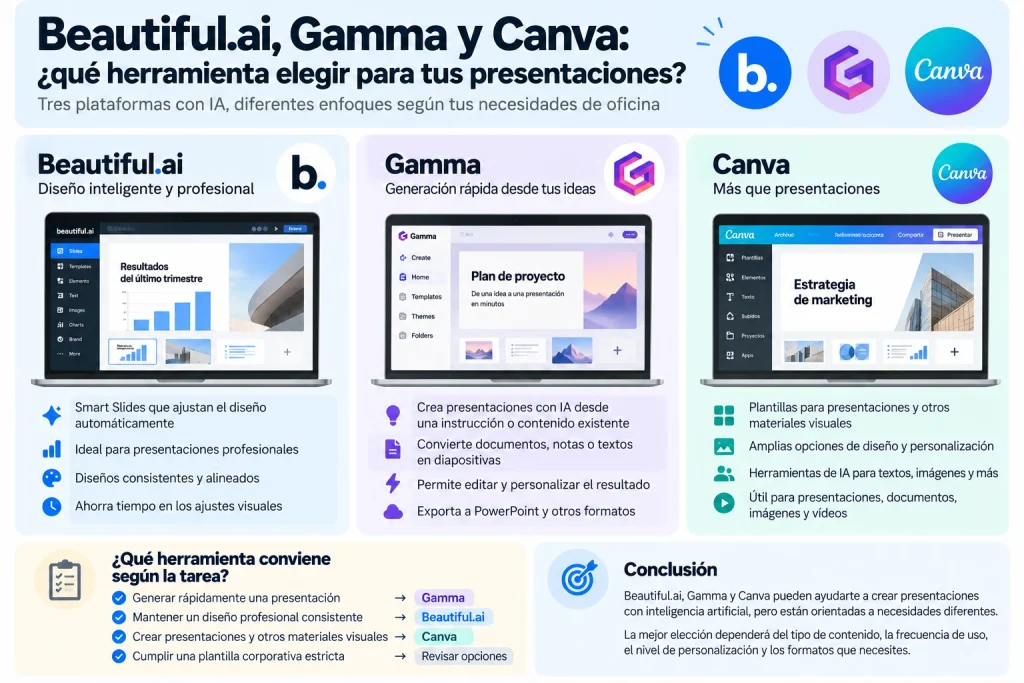
Beautiful.ai, Gamma y Canva permiten crear presentaciones con ayuda de inteligencia artificial, pero no están orientadas exactamente a las mismas necesidades.
Beautiful.ai destaca por sus Smart Slides, diseñadas para mantener una composición visual coherente mientras modificas el contenido.
Gamma resulta especialmente interesante para transformar ideas, textos o documentos en un primer borrador de presentación.
Canva, por su parte, ofrece un entorno de diseño más amplio, útil tanto para presentaciones como para otros materiales gráficos.
La elección dependerá del trabajo que necesites realizar, del nivel de personalización y del formato de entrega.
Comparativa de funciones y usos
La siguiente tabla resume las principales diferencias desde una perspectiva práctica.
| Criterio | Beautiful.ai | Gamma | Canva |
|---|---|---|---|
| Principal fortaleza | Diseño automático consistente | Generación rápida de presentaciones | Flexibilidad de diseño |
| Generación con IA | Sí | Sí | Sí |
| Diseños adaptables | Smart Slides | Tarjetas y diseños flexibles | Plantillas y herramientas de diseño |
| Control visual | Guiado por el diseño elegido | Flexible, con ciertas restricciones | Amplias opciones de personalización |
| Otros materiales | Centrado en presentaciones | Documentos y páginas web, entre otros | Documentos, imágenes, vídeos y más |
| PowerPoint | Exportación según modalidad y plan | Exportación a PPTX | Importación y exportación de PPTX |
| Acceso gratuito | Prueba temporal con tarjeta | Plan gratuito con límites | Plan gratuito con límites |
Esta tabla refleja diferencias funcionales generales. No representa una prueba comparativa de precisión, velocidad o calidad.
Además, algunas prestaciones dependen del plan contratado y pueden cambiar con el tiempo.
Cuándo elegir Beautiful.ai
Beautiful.ai puede resultar conveniente si preparas presentaciones profesionales con frecuencia y quieres mantener una apariencia visual uniforme.
Sus Smart Slides facilitan la distribución automática de elementos, especialmente en gráficos, comparaciones, diagramas y otros diseños estructurados.
Por ejemplo, un equipo que presenta resultados mensuales mediante una estructura similar podría aprovechar sus diseños inteligentes para actualizar los datos sin reconstruir cada diapositiva.
En cambio, si necesitas realizar composiciones muy personalizadas o solamente preparas presentaciones ocasionales, conviene comprobar si sus ventajas justifican el coste.
Cuándo elegir Gamma
Gamma puede ser una alternativa interesante cuando tu principal dificultad consiste en transformar información en una primera presentación.
Permite comenzar desde una instrucción, pegar contenido existente o importar materiales para generar una estructura visual.
Por ejemplo, si tienes notas de una reunión, un informe o un documento extenso y necesitas convertirlo rápidamente en diapositivas, Gamma puede facilitar el trabajo inicial.
También permite seguir editando el resultado y exportarlo a PowerPoint, aunque conviene revisar la presentación después de la exportación.
Su principal atractivo es acelerar el paso desde la información original hasta un borrador organizado.
Cuándo elegir Canva
Canva puede resultar especialmente útil cuando necesitas crear presentaciones y otros materiales visuales desde una misma plataforma.
Además de diapositivas, permite trabajar con documentos, imágenes, publicaciones, vídeos y diversos recursos gráficos.
Sus plantillas y funciones de inteligencia artificial ayudan a preparar diseños, mientras que sus herramientas de edición ofrecen amplias posibilidades de personalización.
Por ejemplo, un departamento de comunicación que necesita preparar una presentación, una infografía y materiales para redes sociales puede encontrar conveniente trabajar en un mismo entorno.
Sin embargo, disponer de muchas opciones visuales no garantiza una presentación bien estructurada. También será necesario revisar la información y mantener una línea gráfica coherente.
Qué herramienta conviene según la tarea
Para decidir, puedes utilizar estos criterios:
- Si necesitas generar rápidamente una presentación desde un documento o unas notas: considera Gamma.
- Si preparas informes frecuentes y quieres automatizar parte del diseño: evalúa Beautiful.ai.
- Si necesitas presentaciones y otros materiales gráficos con amplia personalización: considera Canva.
- Si debes cumplir una plantilla corporativa muy estricta: comprueba primero la compatibilidad con PowerPoint y los requisitos de tu organización.
Estas recomendaciones son orientativas. Las tres herramientas presentan funciones que se superponen y pueden resolver algunas de las mismas tareas.
La decisión más útil consiste en comprobar cuál facilita tu procedimiento habitual sin agregar costes, restricciones o trabajo de revisión innecesarios.
Para profundizar, puedes consultar nuestras guías de Gamma IA para presentaciones y Canva IA para oficina, además de nuestra comparativa de herramientas de IA para presentaciones.
Conclusión: Beautiful.ai merece consideración por su sistema de diseño inteligente, pero no reemplaza automáticamente a Gamma ni a Canva. Cada una puede resultar más adecuada según el contenido, la frecuencia de uso y el nivel de personalización requerido.
Recomendación final
Beautiful.ai puede ser una buena alternativa para profesionales y equipos que preparan presentaciones con frecuencia y necesitan mantener una apariencia visual coherente sin dedicar demasiado tiempo a los ajustes manuales.
Su principal atractivo es la combinación de inteligencia artificial y Smart Slides. Estas funciones permiten generar estructuras iniciales, organizar información y adaptar automáticamente determinados elementos del diseño.
Sin embargo, crear una presentación visualmente atractiva no garantiza que su contenido sea correcto ni que resulte útil para la audiencia.
Antes de elegir Beautiful.ai, conviene evaluar qué tipo de presentaciones necesitas, cuánto control visual requieres y si las condiciones de contratación se ajustan a tu presupuesto.
Para quién recomendamos Beautiful.ai
Consideramos que puede resultar especialmente interesante si:
- Preparas informes periódicos: necesitas actualizar indicadores, comparaciones y conclusiones manteniendo una estructura visual consistente.
- Creas presentaciones profesionales habitualmente: quieres reducir parte del trabajo dedicado a alinear y distribuir elementos.
- Trabajas con diseños estructurados: utilizas gráficos, cronologías, diagramas y comparaciones con frecuencia.
- Necesitas mantener una identidad visual: buscas que diferentes presentaciones respeten criterios similares de diseño.
- Valoras la automatización del diseño: prefieres utilizar composiciones adaptables antes que ajustar manualmente cada elemento.
Por ejemplo, un equipo que prepara presentaciones mensuales de resultados podría aprovechar las Smart Slides para actualizar los contenidos sin reconstruir completamente sus diseños.
La utilidad real dependerá de la complejidad de las presentaciones y del tiempo que actualmente dedica a prepararlas.
Cuándo no elegiríamos Beautiful.ai
No recomendaríamos contratar Beautiful.ai únicamente porque incorpora inteligencia artificial.
Puede que otra herramienta resulte más conveniente cuando:
- Preparas presentaciones muy ocasionalmente y no puedes justificar una suscripción.
- Necesitas libertad completa para posicionar y personalizar todos los elementos.
- Trabajas con plantillas de PowerPoint que deben conservar una compatibilidad de edición especialmente estricta.
- Tu principal necesidad es crear materiales visuales diferentes, no solamente presentaciones.
- No tienes autorización para incorporar a un servicio externo la información que necesitas utilizar.
En estas situaciones, conviene comparar las alternativas disponibles antes de comprometerse con un plan de pago.
Nuestra recomendación para empezar
Si Beautiful.ai encaja con tus necesidades, comienza definiendo una presentación real que quieras mejorar.
Prepara previamente los datos, el objetivo y la estructura. Después, utiliza la prueba disponible para comprobar cómo funciona la generación con IA y qué ventajas aportan las Smart Slides.
Durante esa evaluación, presta atención a cuatro cuestiones:
- Calidad del contenido: comprueba cuánto trabajo necesitas para corregir y completar la información.
- Facilidad de edición: evalúa si puedes realizar los cambios habituales sin dificultades.
- Compatibilidad: verifica que los archivos exportados funcionen correctamente en las herramientas que utilizas.
- Tiempo y coste: compara el trabajo necesario con tu procedimiento actual y determina si la suscripción se justifica.
Recuerda que la prueba de Beautiful.ai dura 14 días, requiere un medio de pago y puede convertirse automáticamente en una suscripción si no la cancelas a tiempo.
Antes de registrarte, revisa las condiciones actuales y asegúrate de que tendrás tiempo suficiente para evaluar la herramienta.
Si quieres conocer la plataforma y comprobar las condiciones disponibles, puedes visitar el sitio oficial de Beautiful.ai antes de decidir si te conviene iniciar una prueba.
Nuestra conclusión: Beautiful.ai merece consideración por su capacidad para automatizar parte del diseño de presentaciones profesionales. Puede aportar valor cuando preparas materiales con frecuencia y necesitas mantener una apariencia uniforme.
Sin embargo, no es imprescindible para todas las tareas de oficina. La mejor elección será la que te permita comunicar información correcta, clara y bien organizada, con un esfuerzo y un coste proporcionados a tus necesidades.
Guías y recursos relacionados
Si quieres profundizar en el uso de inteligencia artificial para preparar presentaciones profesionales, estas guías de IA EN LA OFICINA pueden ayudarte a conocer diferentes métodos y herramientas.
- Cómo crear presentaciones con IA: aprende a transformar ideas, documentos y datos en diapositivas, utilizando prompts prácticos y criterios para revisar los resultados.
- Gamma IA para presentaciones: descubre cómo generar presentaciones a partir de instrucciones o contenido existente, editar las diapositivas y exportar el resultado.
- Canva IA para oficina: conoce las funciones de Canva para crear presentaciones y otros materiales visuales utilizados en el trabajo.
- Mejores herramientas de IA para presentaciones: compara diferentes plataformas según sus funciones, ventajas, limitaciones y necesidades de uso.
Estas guías se complementan entre sí: puedes aprender primero el procedimiento general para crear presentaciones con IA y después elegir la herramienta que mejor se adapte a tus tareas, presupuesto y requisitos de diseño.
Preguntas frecuentes sobre Beautiful.ai para presentaciones
¿Beautiful.ai es gratuito?
Beautiful.ai no ofrece un plan gratuito permanente de uso general. Dispone de una prueba de 14 días para evaluar sus funciones, pero requiere introducir una tarjeta de débito o crédito. Si no cancelas antes de que finalice el período de prueba, comienza la facturación de la suscripción correspondiente.
¿Beautiful.ai puede crear una presentación completa con inteligencia artificial?
Sí. Beautiful.ai permite generar un esquema y un primer borrador de presentación a partir de instrucciones y materiales de referencia. Puedes revisar la estructura, modificar las diapositivas y adaptar el diseño. Sin embargo, debes comprobar los datos, las imágenes y las conclusiones antes de compartir el resultado.
¿Qué son las Smart Slides de Beautiful.ai?
Las Smart Slides son diseños inteligentes que ajustan automáticamente la distribución de determinados elementos cuando agregas o modificas contenido. Facilitan mantener alineaciones y composiciones uniformes, aunque ofrecen menos libertad de posicionamiento que una diapositiva completamente personalizada.
¿Beautiful.ai permite crear presentaciones en español?
Sí. Beautiful.ai admite la generación de presentaciones en español y otros idiomas. También dispone de funciones de traducción asistida por IA. Es recomendable especificar el idioma en las instrucciones iniciales y revisar posteriormente la terminología, los nombres propios y los textos generados.
¿Se pueden exportar las presentaciones de Beautiful.ai a PowerPoint?
Sí. Beautiful.ai permite exportar presentaciones a PowerPoint, incluida una modalidad editable en los planes Pro, Team y Enterprise. También ofrece exportación como imágenes estáticas. Los archivos pueden presentar diferencias de fuentes o distribución, y las animaciones de Beautiful.ai no se conservan en PowerPoint.
¿Beautiful.ai es mejor que Gamma o Canva?
Depende de la tarea. Beautiful.ai destaca por sus diseños Smart Slides, Gamma por facilitar la generación de presentaciones desde ideas y documentos, y Canva por sus amplias herramientas de diseño. Las tres plataformas tienen funciones que se superponen, por lo que conviene comparar sus posibilidades, precios y formatos de entrega.
¿Vale la pena pagar por Beautiful.ai?
Puede resultar conveniente si preparas presentaciones profesionales con frecuencia y su sistema de diseño automático reduce trabajo de manera comprobable. Si necesitas presentaciones ocasionales, tienes un presupuesto limitado o requieres gran libertad de personalización, puede ser preferible evaluar otras opciones antes de contratar.